
Informes en Telegram
- Qué obtendrás:
- informes de llamadas en Telegram, en tu chat o en el de tu equipo: resultado, resumen de la conversación y datos extraídos.
- Antes de empezar:
- una cuenta de Telegram; para un grupo, permiso para añadir bots al chat.
1. Conecta un destinatario
- 1Menú izquierdo → «Integrations» → «Ready-made» → tarjeta «Telegram» → «Configure». Se abrirá la página «Telegram Reports».

Tarjeta de Telegram en las integraciones listas - 2Pulsa «+ Connect destination».

Página «Telegram Reports» - 3Elige adónde enviar: «Personal» (al chat privado con el bot) o «Group» (a un chat compartido).
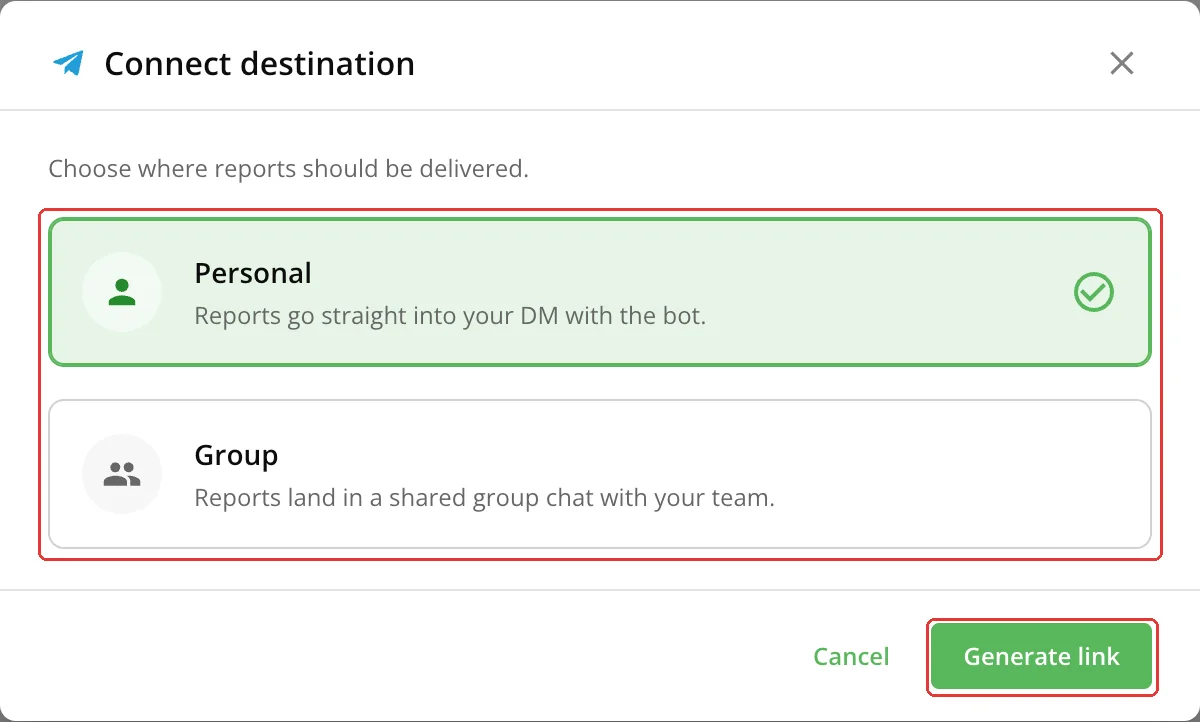
Elección del destinatario - 4Pulsa «Generate link». El enlace es de un solo uso y vale 60 minutos.
- 5Chat personal: abre el bot con el enlace y pulsa Start. Grupo: añade el bot al grupo y envía allí el comando que muestra el panel (/link …).
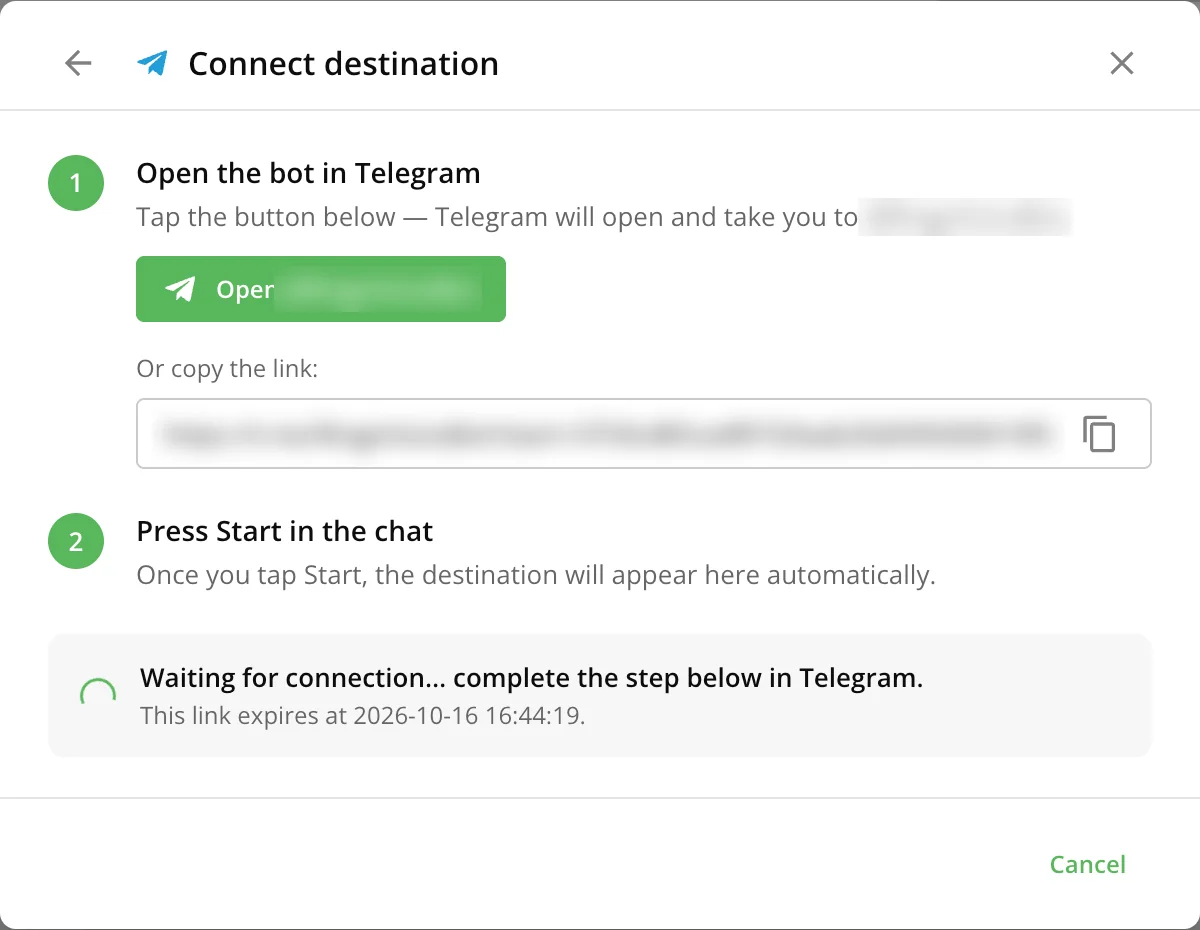
Enlace al bot
El panel detectará la conexión por sí solo y añadirá el destinatario a la lista. No hay que confirmar nada más.
También puedes conectar un destinatario desde el editor de la campaña: tarjeta «Webhook and reports» → «Telegram Report Delivery» → «Connect destination» (el botón aparece mientras no haya destinatarios).
2. Comprueba la entrega
Junto al destinatario, pulsa el icono del avión de papel («Send test report») y comprueba que el informe ha llegado.

3. Conéctalo a la campaña
- 1Editor de la campaña → tarjeta «Webhook and reports» → «Telegram Report Delivery».
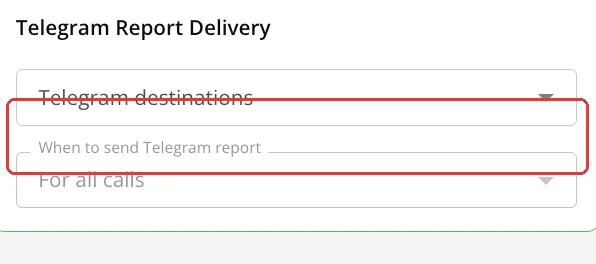
Telegram en la campaña - 2Elige los destinatarios en el campo «Telegram destinations».
- 3En el campo «When to send Telegram report», elige para qué llamadas; por ejemplo, «For all calls».
- 4Guarda la campaña.
El informe incluye el resultado de la llamada, el resumen y los campos extraídos, además de la cita agendada, las respuestas DTMF, el buzón de voz y la hora de la llamada, si los hay. La transcripción completa no llega a Telegram: está en los detalles de la llamada en el panel.
4. Reparte los informes entre grupos
Si distintas llamadas deben ir a distintos chats, configura rutas. Por ejemplo, una solicitud de un barrio llega al técnico de ese barrio y una solicitud sin barrio, a un grupo común. Una ruta son grupos más una condición: el informe va a los grupos de cada ruta cuya condición se cumple.
- 1Prepara un campo del informe: editor de la campaña → tarjeta «Data extraction» → «Add Field», por ejemplo district, tipo «Text». En «Allowed values» enumera las opciones (por ejemplo, 10 barrios). El agente elige uno de los valores o «unknown».
- 2Describe sinónimos y referencias en la descripción del campo. Si una referencia es ambigua, pide al agente en sus instrucciones que pregunte la calle.
- 3Tarjeta «Webhook and reports» → «Telegram Report Delivery» → «Report routing by group» → «Add route». Indica el nombre, los grupos y la condición: campo del informe, «equals», un valor de la lista.
- 4En «Otherwise: groups when no route matches» elige el grupo común. Allí van los informes sin barrio, con «unknown» o de otra ciudad.
- 5En «Check where a report goes» pulsa «Check»: usa la última llamada de la campaña o un JSON de prueba. No se envía nada.
- 6Guarda la campaña.
| Situación | Qué pasa |
|---|---|
| Coinciden varias rutas | El informe va a todas. En «When several routes match» puedes elegir «Only to the first one in order». |
| Un grupo está en varias rutas | Recibe el informe una vez. |
| Una ruta sin condiciones | Su condición siempre se cumple. En el modo «Only to the first one in order» recibe el informe solo si no coincidió ninguna ruta anterior de la lista. |
| «When to send Telegram report» | Funciona como antes: decide si el informe se envía. Las rutas deciden adónde. |
| Telegram no está disponible | El informe se reenvía hasta que llega (hasta un día). |
Gestión de destinatarios
| Acción | Cómo |
|---|---|
| Pausar los informes temporalmente | Desactiva el interruptor «Active». |
| Desconectar un destinatario | Icono de la papelera («Disconnect»). |
Qué sigue
- API y webhooks — para enviar los mismos datos a un CRM u otro sistema.