
API y webhooks
- Qué obtendrás:
- los resultados de las llamadas llegan solos a tu CRM u otro sistema, y puedes gestionar las campañas sin la interfaz.
- Antes de empezar:
- una URL que acepte solicitudes POST con JSON; para la clave API, permisos de administrador del proyecto y un desarrollador o un servicio de automatización.
1. Define los datos que se envían
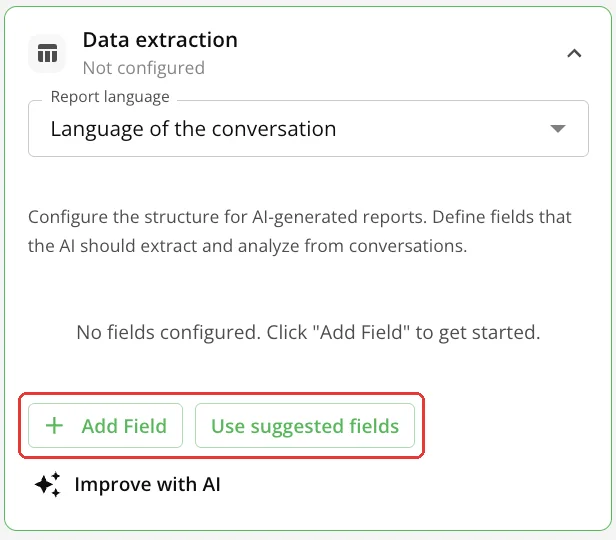
En la tarjeta «Data extraction» del editor de la campaña, define los campos que el agente extrae de la conversación: presupuesto, interés, fecha para devolver la llamada, etc. Son los que llegarán en el webhook y al CRM. Más detalles en la guía «Ajustes avanzados de la campaña».
2. Conecta un webhook
- 1Editor de la campaña → tarjeta «Webhook and reports».
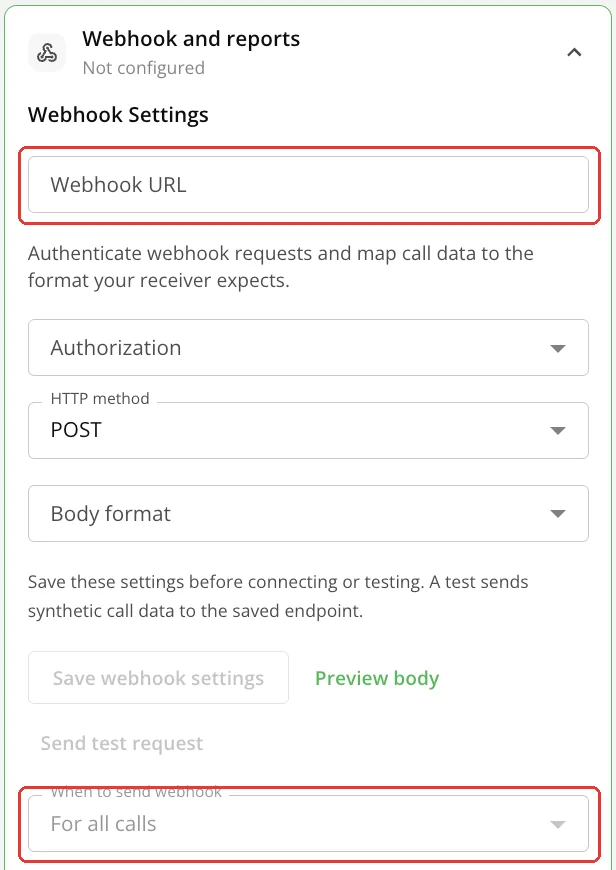
Ajustes del webhook - 2Pega la dirección en el campo «Webhook URL».
- 3En el campo «When to send webhook», elige para qué llamadas enviarlo.
- 4Guarda la campaña.
Después de cada llamada finalizada, a esa dirección llega un JSON con el resultado y los datos extraídos; campaign_id y campaign_name te ayudan a distinguir las campañas. Para probar la dirección, pulsa «Save webhook settings» y después «Send test request»: recibirá datos sintéticos de una llamada.
3. Crea una clave API
- 1Menú izquierdo → «Settings» → bloque «Advanced settings». Solo lo ven los administradores del proyecto.
- 2Pulsa «+ Generate New Key» y, si quieres, ponle un nombre.

Claves API - 3Copia la clave y pásasela al desarrollador. La clave solo se muestra una vez.
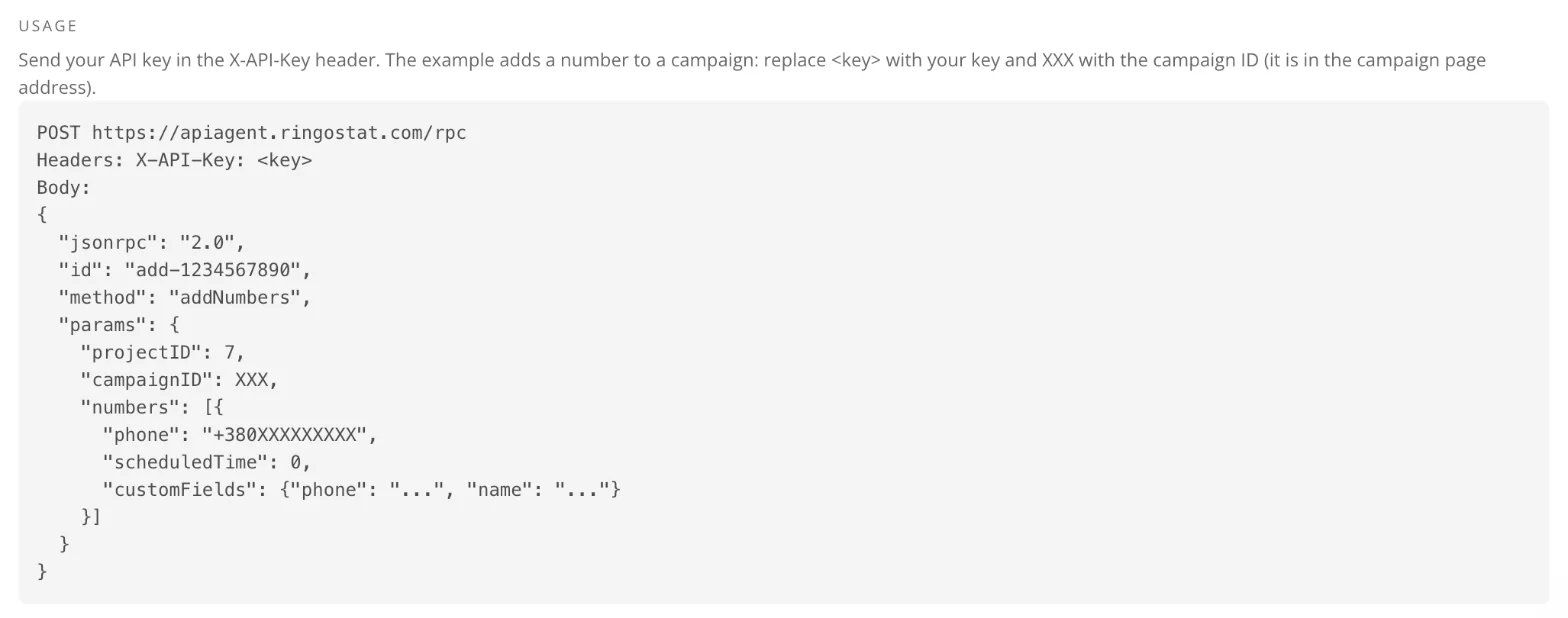
La clave se envía en la cabecera X-API-Key en las solicitudes a la API JSON-RPC de la plataforma. Hay un ejemplo de solicitud en la misma página, bajo el título «Usage».
Identificador del proyecto
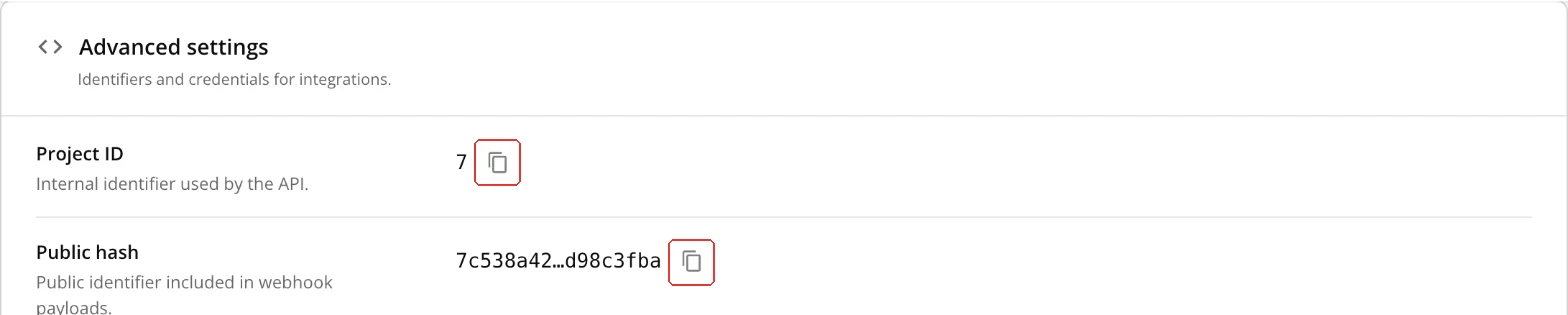
El «Project ID» hace falta en las solicitudes a la API. Está en «Settings» → «Advanced settings», con un botón para copiarlo al lado.
Qué sigue
- Webhooks: resultados de las llamadas — formato del informe, autorización y entrega.
- Métodos /rpc con ejemplos — solicitudes con clave API para el desarrollador.
- Llamadas web — una conversación con el agente directamente en tu sitio.
- Informes en Telegram — si necesitas una forma más sencilla de recibir los resultados.