
Gestión de campañas
~4 min · Estados, contadores de llamadas y acciones rápidas en el panel de campañas.
- Qué obtendrás:
- el estado de todas las campañas en un solo sitio: estados, contadores de llamadas y acciones rápidas.
- Antes de empezar:
- al menos una campaña.
Panel de campañas
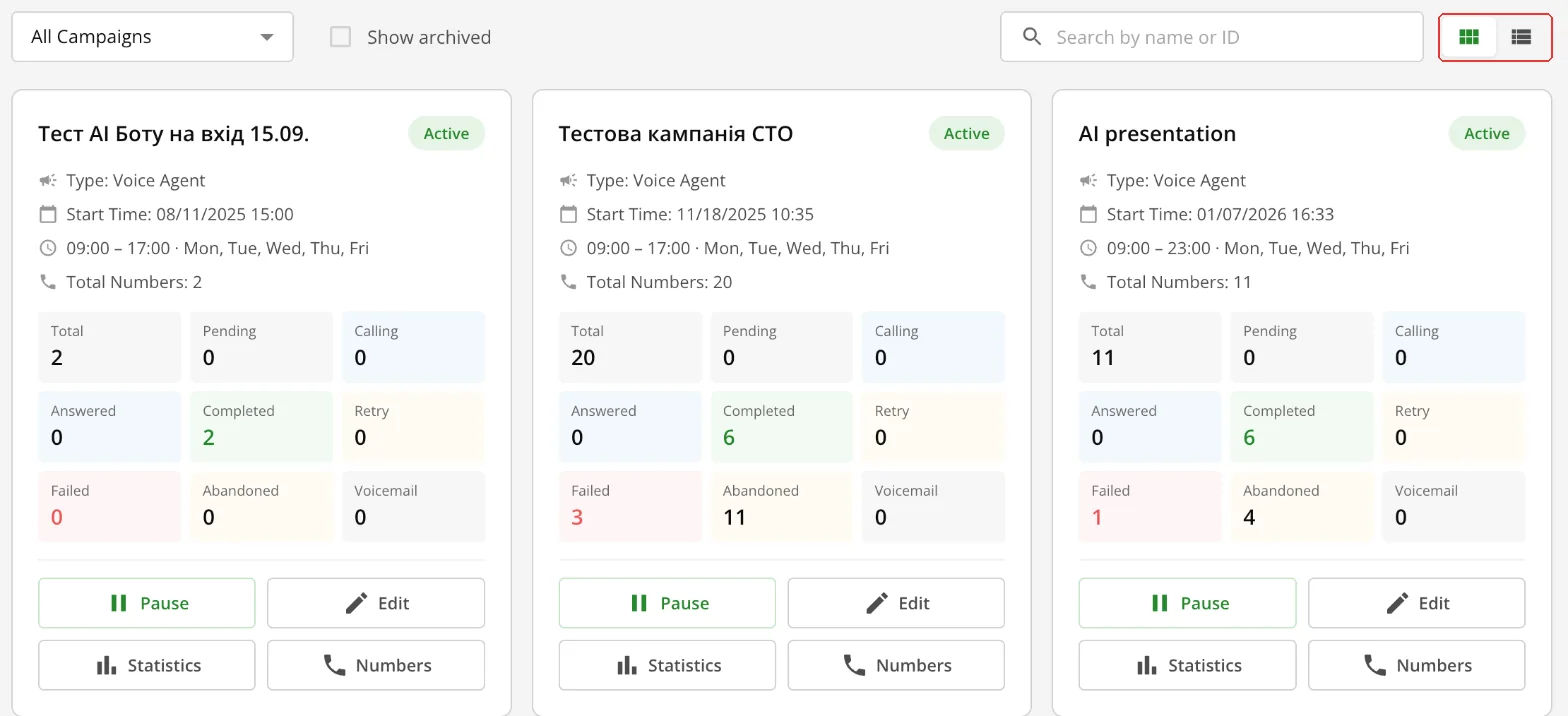
Encima de las campañas hay un filtro de estados, la casilla «Show archived» (sin ella, las campañas archivadas se ocultan) y una búsqueda por nombre o ID. A la derecha de la búsqueda está el selector de vista: «Tiles» (mosaico) o «List» (lista). Solo cambia la presentación.
| Vista | Qué muestra | Cuándo conviene |
|---|---|---|
| «Tiles» | Tipo, hora de inicio, horario, cantidad de números y todos los contadores: Total, Pending, Calling, Answered, Completed, Retry, Failed, Abandoned, Voicemail. | Cuando necesitas ver en detalle el estado de varias campañas. |
| «List» | Una fila por campaña: número, nombre, estado, tipo, horario y los contadores Total, Answered, Completed, Failed. | Cuando tienes muchas campañas. |
La lista no tiene los contadores «Pending», «Calling», «Retry», «Abandoned» ni «Voicemail». Para verlos, cambia a «Tiles» o abre «Statistics».
Estados de la campaña
- «Active»: la campaña llama según su horario.
- «Paused»: las llamadas están detenidas y los ajustes se conservan.
- «No endpoint selected»: la campaña está activa, pero sin cuenta SIP, así que no puede llamar a números.
- «Archived»: la etiqueta de una campaña archivada. Estas campañas se ven con la casilla «Show archived».
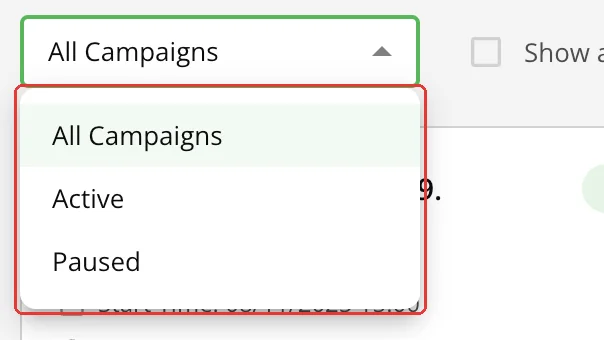
El filtro encima del panel muestra todas las campañas, solo las activas o solo las pausadas.
Acciones con la campaña
| Vista «Tiles» | Vista «List» |
|---|---|
 |  |
| Botón | Qué hace |
|---|---|
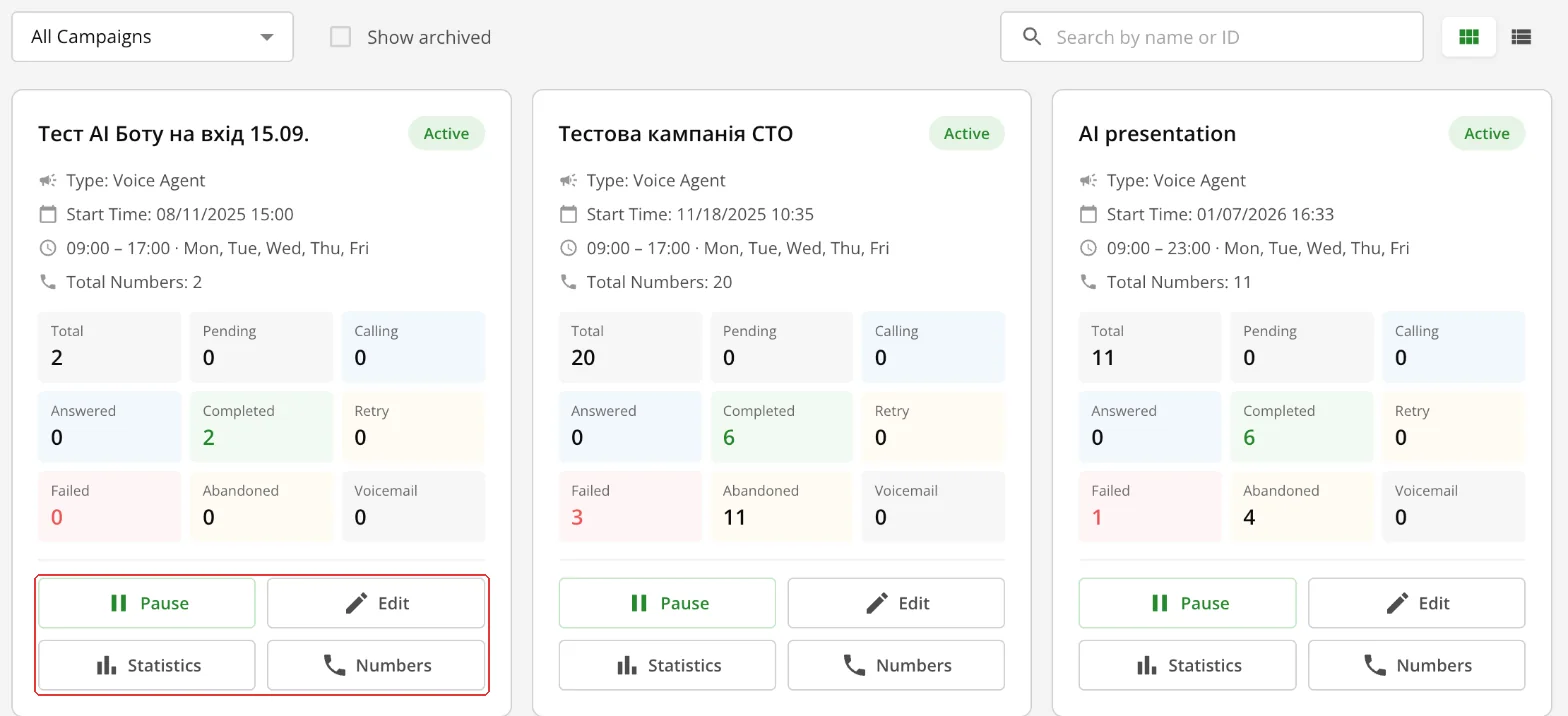
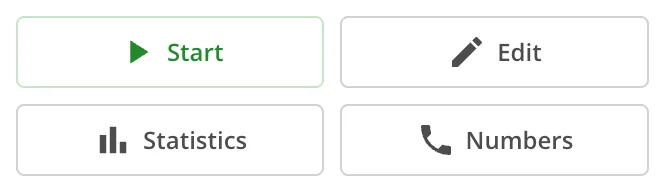
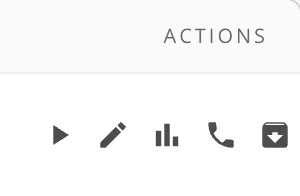
| «Pause» / «Start» | Detiene o reanuda las llamadas sin perder los ajustes. En la lista son iconos con las pistas «Pause Campaign» y «Resume Campaign». |
| «Edit» | Abre el editor de la campaña. |
| «Statistics» | Resultados detallados de las llamadas. |
| «Numbers» | Abre «Upload Numbers» para añadir números. El estado de cada número está en la pestaña «Journal». |
| «Archive campaign» | Para una campaña en pausa. La campaña archivada desaparece del panel; se ve con la casilla «Show archived». |
| «Clone Campaign» | Botón encima del editor de la campaña. Crea una campaña nueva con las mismas instrucciones y la mayoría de los ajustes, pero sin números y sin bases de conocimiento. |
Después de clonar, conecta las bases de conocimiento a la nueva campaña, activa «Knowledge Base Integration (RAG)» y vuelve a elegir tus herramientas de API propias en «AI tools». Si no, el agente no conocerá los precios ni las condiciones.
Qué sigue
- Informes en Telegram — ver los resultados sin entrar en el panel.