~10 min · Un agente de voz con el que puedes hablar en el navegador, en 10 minutos.
Qué obtendrás:
un agente de voz que funciona y con el que puedes hablar en el navegador. Te llevará unos 10 minutos.
Antes de empezar:
acceso al panel de Voice Agent. Para la primera prueba no necesitas una cuenta SIP.
Pasos
1
En el «Campaigns Dashboard» (panel de campañas), pulsa «+ New Campaign» arriba a la derecha.Botón «New Campaign»
2
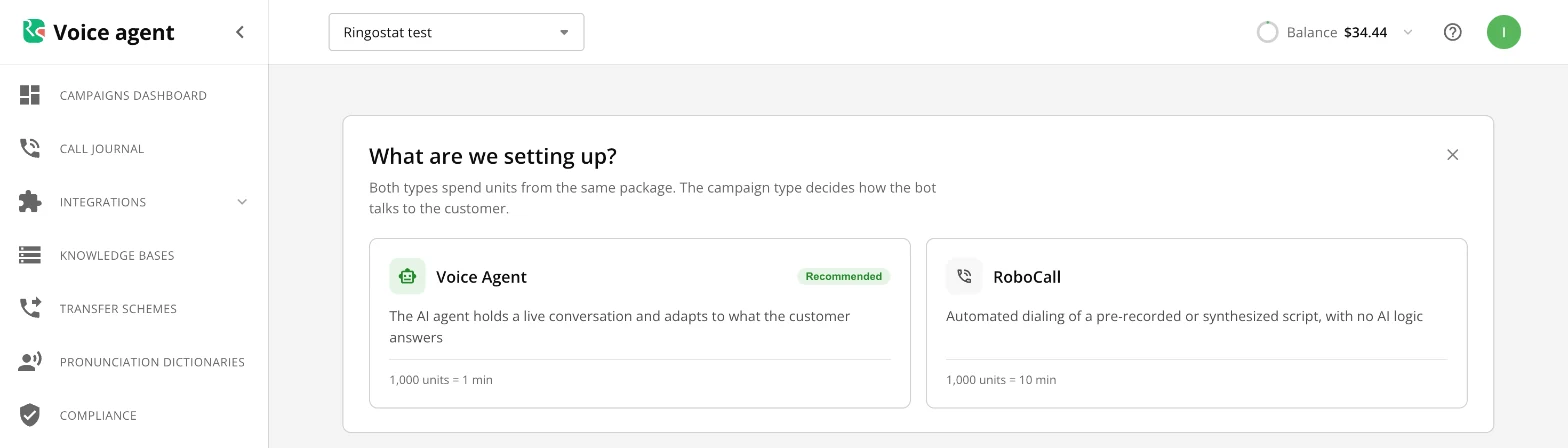
En la ventana «What are we setting up?», elige «Voice Agent».Elección del tipo de campaña
3
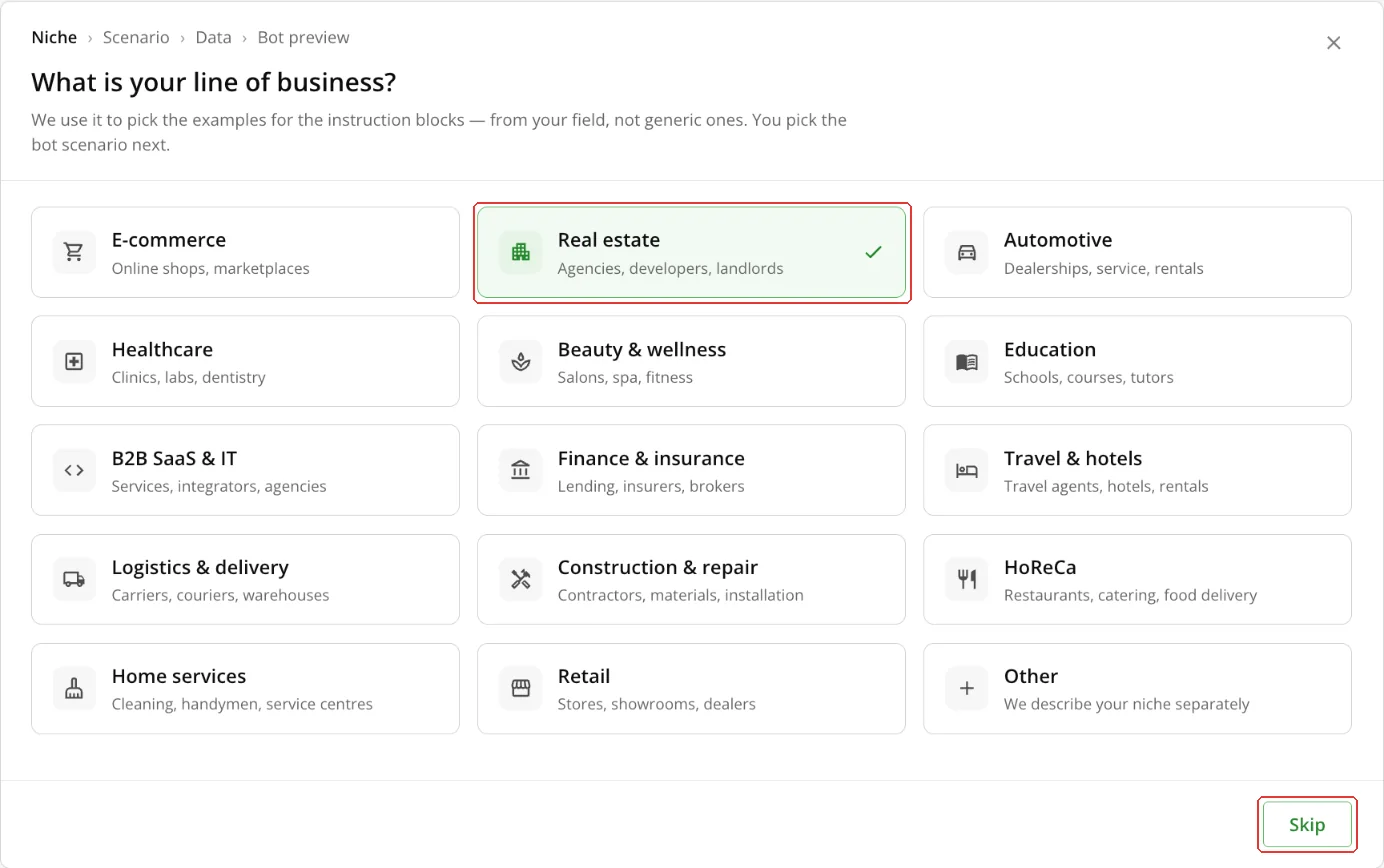
Elige tu sector, por ejemplo «Real estate». Si el sector no importa, pulsa «Skip».Sector de actividad
4
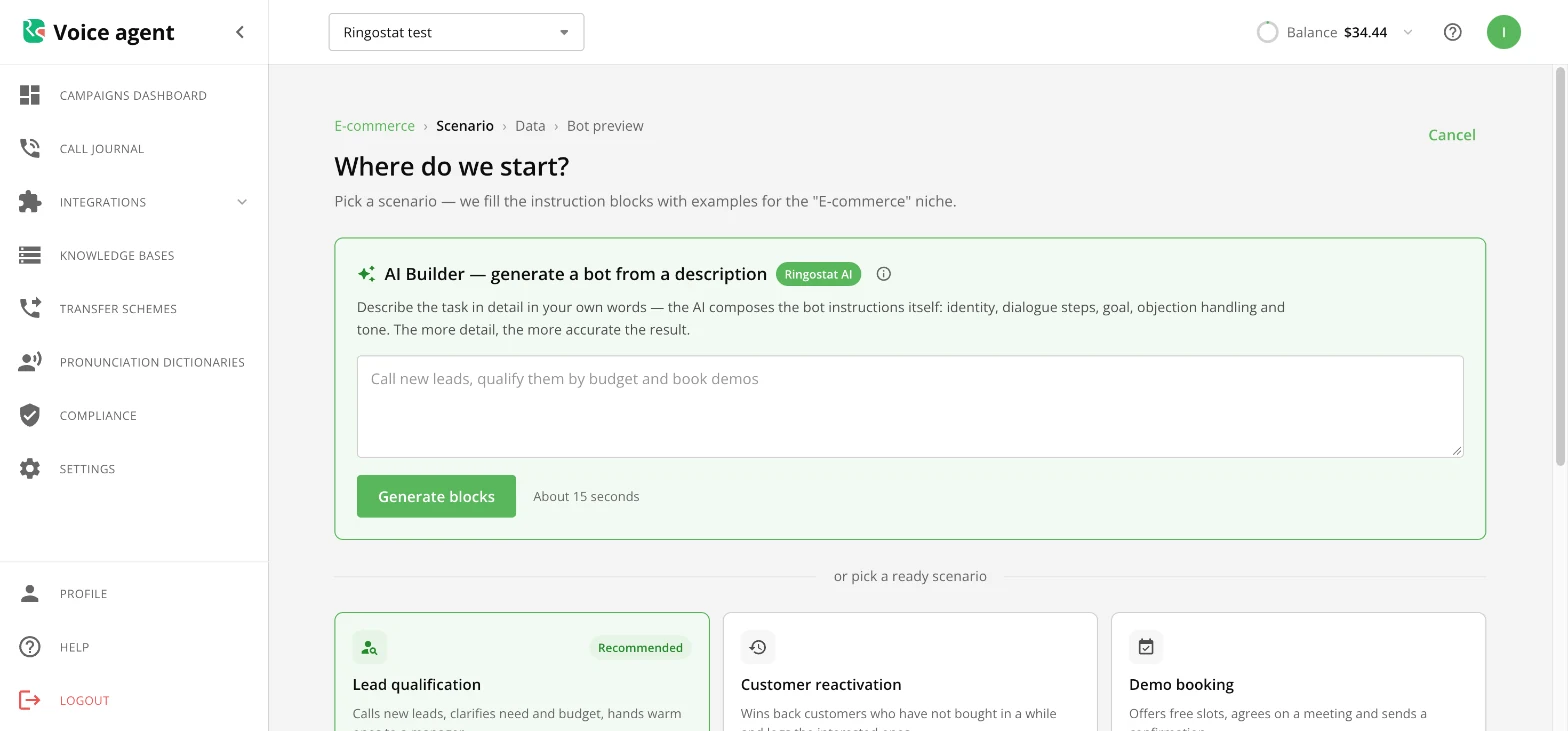
Elige un escenario listo (por ejemplo, «Lead qualification») o describe la tarea del agente en AI Builder y pulsa «Generate blocks».Escenario listo o AI Builder
5
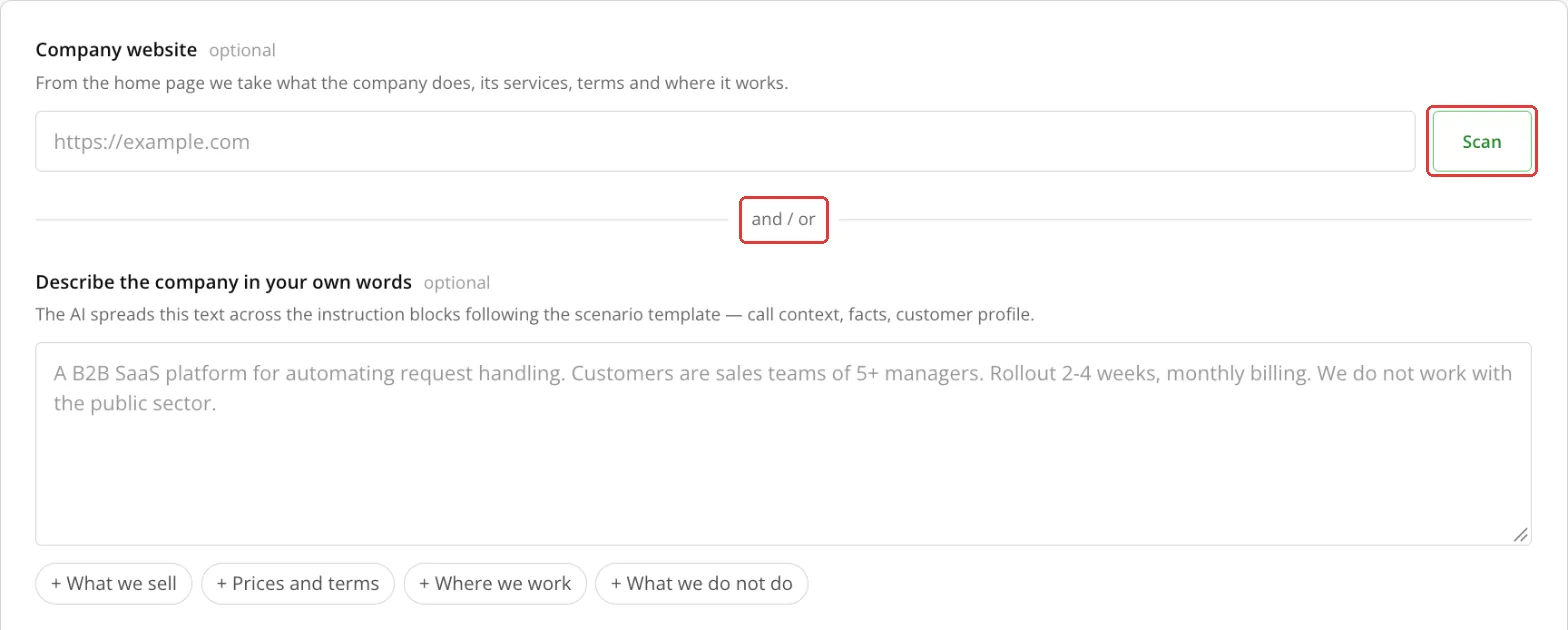
Pega la web de la empresa y pulsa «Scan», o describe la empresa con tus palabras.Datos de la empresa
6
Pulsa «Create bot» y espera; suele tardar menos de un minuto. Se abrirá el editor de la campaña con las instrucciones ya rellenadas.Botón «Create bot»
7
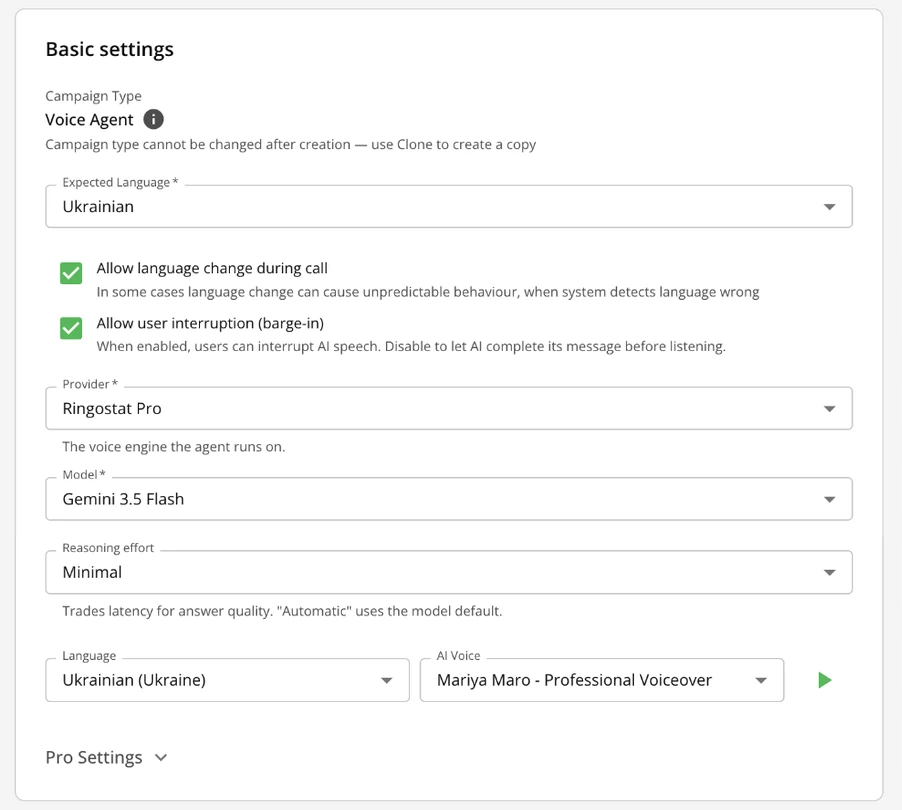
Revisa el nombre de la campaña, el idioma esperado, el modelo y la voz: el asistente de configuración ya los ha rellenado. Si hace falta, retoca las instrucciones del agente.Ajustes básicos
8
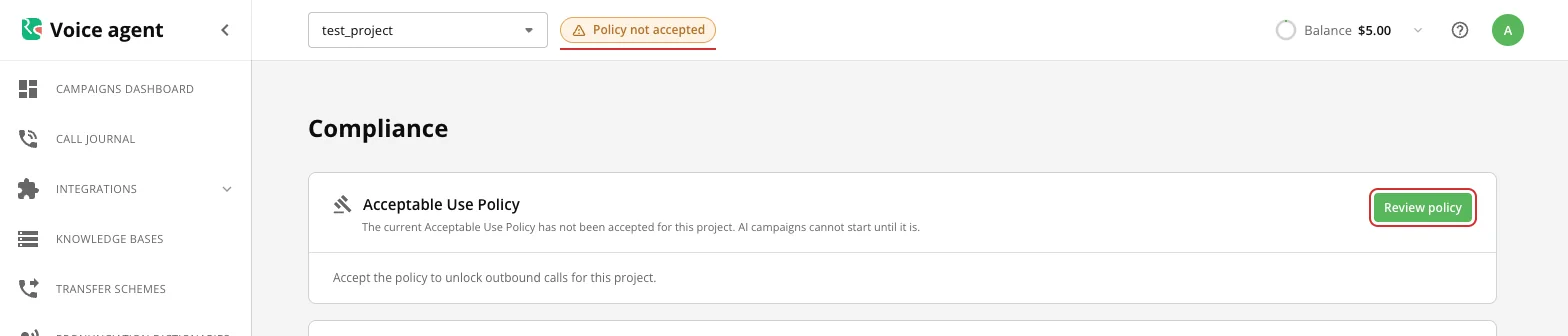
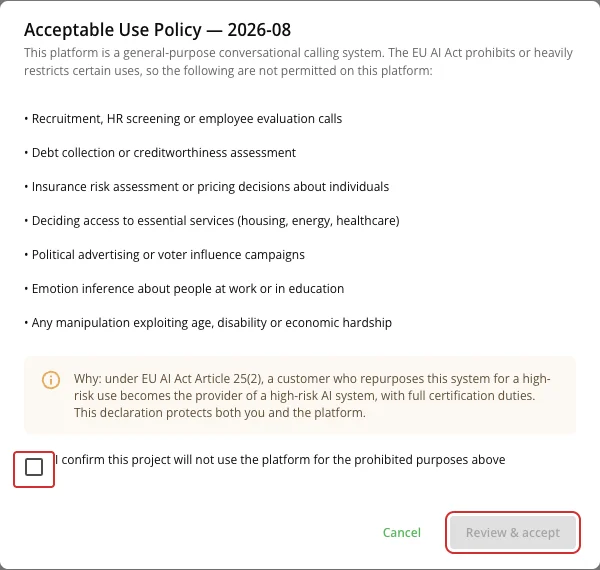
Si arriba aparece la etiqueta «Policy not accepted», pulsa «Review policy», confirma que el proyecto no usará la plataforma con fines prohibidos y pulsa «Review & accept». La política puede aceptarla un administrador del proyecto.Etiqueta «Policy not accepted»Política de uso aceptable
9
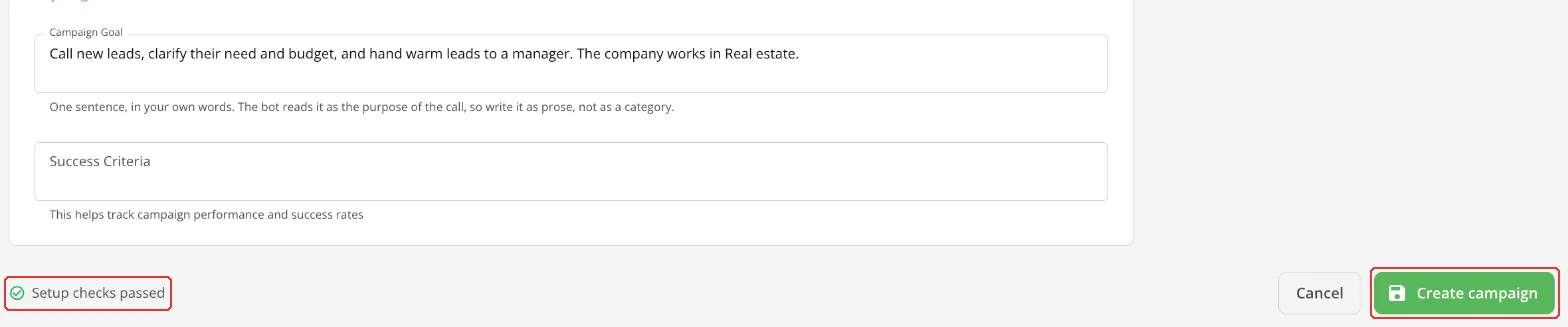
Pulsa «Create campaign». Si no hay ninguna cuenta SIP conectada, aparecerá la ventana «Check before saving»: pulsa «Save anyway».Botón «Create campaign»Sin cuenta SIP, el estado de la campaña es «Needs setup» y abajo puede aparecer «1 item needs attention». Esto no afecta a la llamada de prueba en el navegador.
10
Pulsa «Bot test» en la parte superior de la página: la llamada de prueba empezará automáticamente. Habla al micrófono como lo haría un cliente.Botón «Bot test»
Voice Agent o RoboCall
Los dos tipos consumen unidades del mismo paquete.
Tipo
Cómo habla
Coste
Voice Agent (recomendado)
Mantiene un diálogo en vivo y se adapta a las respuestas del cliente
1000 unidades = 1 min de conversación
RoboCall
Reproduce un guion grabado o locutado, sin lógica de IA
1000 unidades = 10 min de conversación
Es una estimación con la tarifa actual: si el agente usa herramientas durante la conversación, el minuto puede costar más.
Llamadas de prueba y paquete de prueba
La prueba en el navegador («Bot test») no consume unidades. Cada prueba dura hasta 30 minutos; a la vez, hasta 2 pruebas por usuario y 5 por proyecto.
Un proyecto nuevo recibe un paquete de prueba: 40 000 unidades, es decir, 40 minutos de conversación del Voice Agent, válido durante 30 días. Lo consumen las llamadas a números; cuando se acaban las unidades, las llamadas se detienen.