~5 min · Prueba el agente en el navegador y sube tu base de números.
Qué obtendrás:
un agente comprobado y una campaña que llama a tu base de números.
Antes de empezar:
una campaña de tipo «Voice Agent». Para llamar a números, una cuenta SIP conectada.
1. Prueba el agente
Comprueba el agente antes de subir la base real. La prueba funciona en el navegador con el micrófono: no necesita cuenta SIP y no consume unidades. Para un sonido limpio, mejor usa unos auriculares con micrófono.
1
En el editor de la campaña, guarda los cambios y pulsa «Bot test». La llamada empezará automáticamente.Botón «Bot test»Mientras haya cambios sin guardar, el botón está inactivo. Si la campaña tiene un borrador sin publicar, elige qué probar («Draft» o «Live») y pulsa «Run test».
2
Habla con el agente como si fueras un cliente. La transcripción de la conversación aparece en la ventana de la prueba.
3
Comprueba si el agente sigue las instrucciones. Si no, corrige los bloques de instrucciones, guarda y repite la prueba.
Cada prueba dura hasta 30 minutos. Prepara de antemano una lista de situaciones que comprobar: objeciones, preguntas sobre el precio, peticiones de que le llamen más tarde.
2. Sube los números
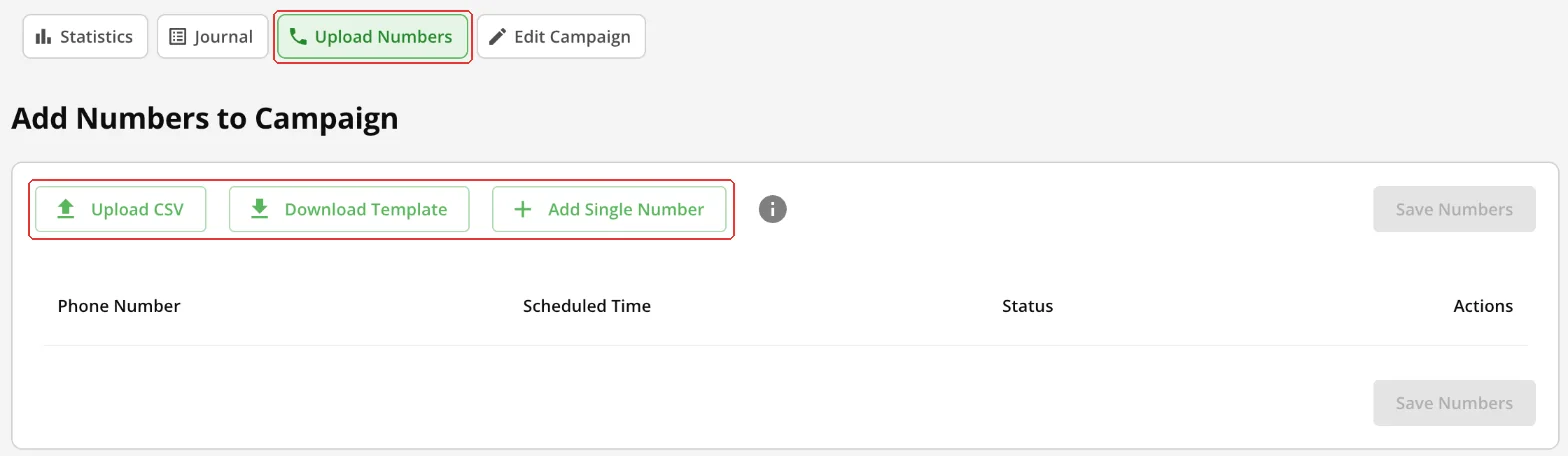
Abre la pestaña «Upload Numbers» de la campaña.
Pestaña «Upload Numbers»
Forma
Cómo
Archivo CSV
«Upload CSV» y elige el archivo: los números se guardan al momento. Columna obligatoria: phone. Opcional: scheduledTime en formato YYYY-MM-DD HH:mm:ss (hora de la campaña), para llamar a una hora concreta. El resto de columnas se convierten en variables que puedes insertar en el texto de la campaña. «Download Template» te da un archivo de ejemplo.
Un número suelto
«Add Single Number» → número en formato internacional (+34XXXXXXXXX) → «Call ASAP» o «Scheduled Time» → «Add». Los números añadidos así se guardan con el botón «Save Numbers».
Botón «Save Numbers»
Después de guardar se abre «Statistics». Cada número con su estado se ve en la pestaña «Journal». Una campaña activa llama según el horario de «Call settings».