
Conectar la telefonía (SIP)
- Qué obtendrás:
- el agente llama a números reales y recibe llamadas entrantes.
- Antes de empezar:
- los datos de una cuenta SIP de Ringostat o de otra telefonía compatible con SIP; permisos de administrador del proyecto: solo un administrador añade y modifica cuentas SIP.
La cuenta SIP (endpoint) solo hace falta para llamar a números de teléfono. Puedes crear una campaña y probar el agente en el navegador sin ella.
Añadir una cuenta SIP
Hay dos formas:
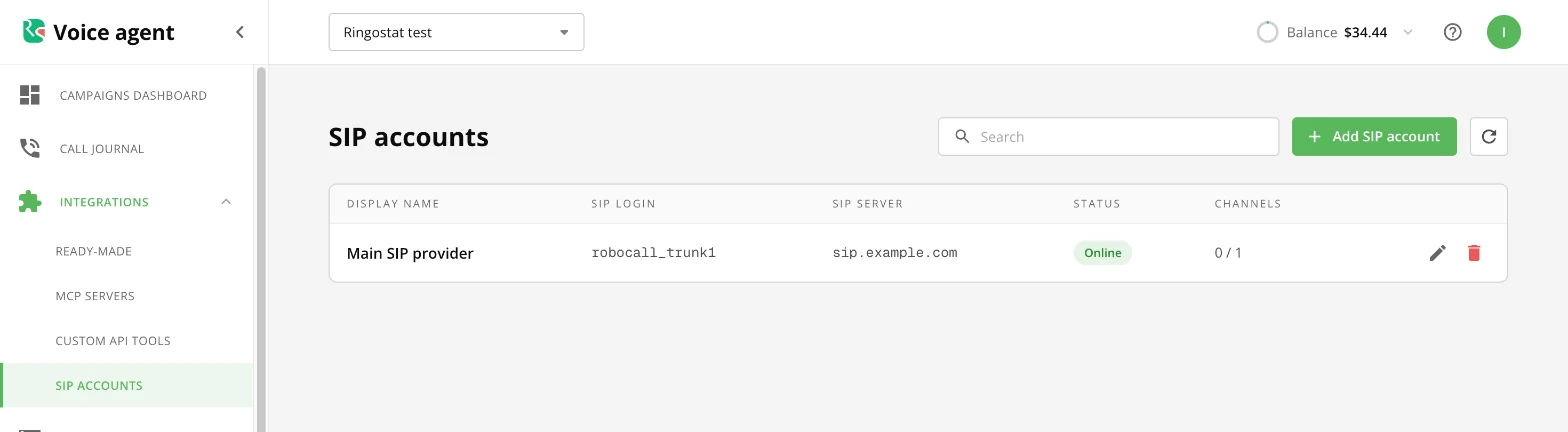
- Menú izquierdo → «Integrations» → «SIP accounts» → «Add SIP account».
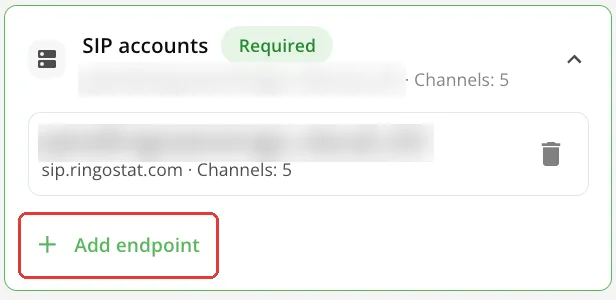
- En el editor de la campaña: tarjeta «SIP accounts» → «+ Add endpoint». Se abrirá la lista de cuentas ya creadas; para crear una nueva, usa el botón «Add SIP account» al final de la lista.
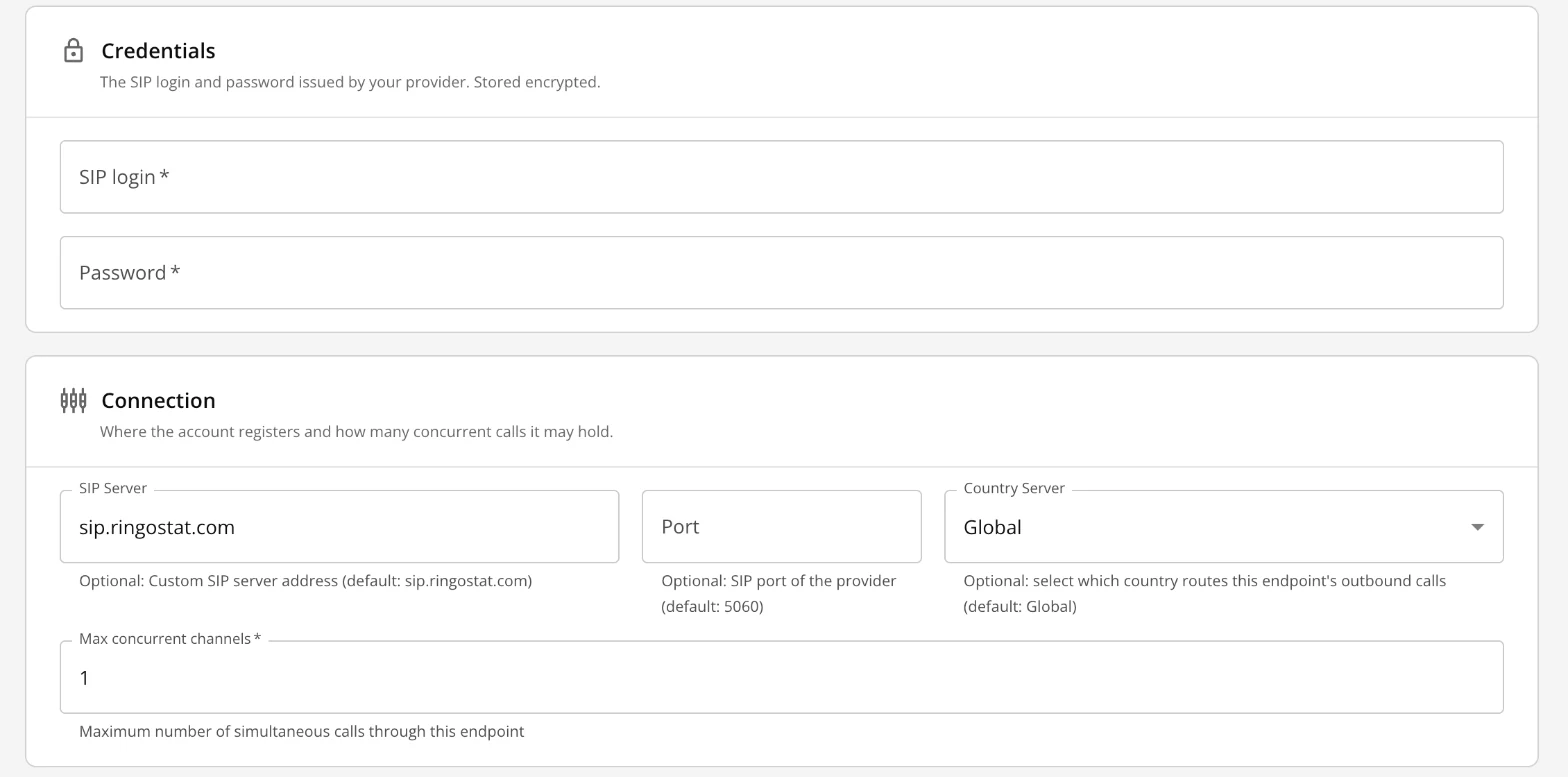
En el formulario, introduce el «SIP login» y la «Password» de tu proveedor. El «SIP Server» por defecto es sip.ringostat.com y el puerto, 5060; «Max concurrent channels» es cuántas llamadas mantiene la cuenta a la vez.
Puedes conectar varias cuentas SIP a una misma campaña.
Estado y contraseña
El estado de la cuenta se ve en «Integrations» → «SIP accounts»: «Online» significa que la cuenta está registrada y lista para llamar; «Offline», que no lo está.
Para cambiar los datos de la cuenta (por ejemplo, una contraseña que has cambiado en Ringostat):
- 1Pulsa el icono del lápiz junto a la cuenta.
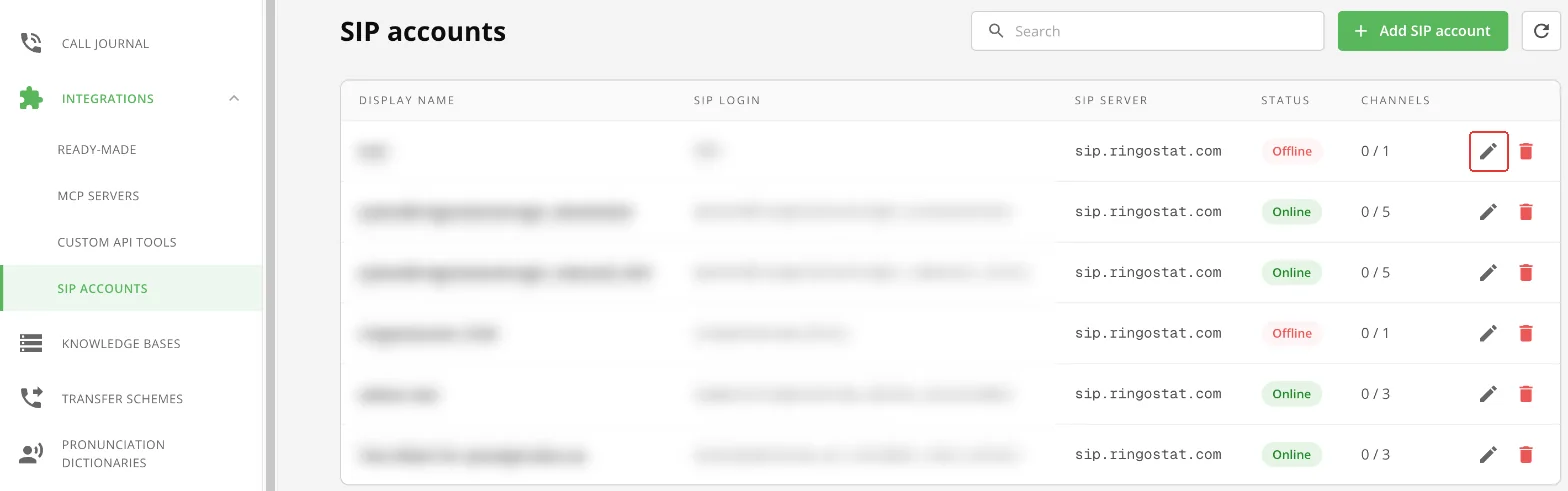
Editar la cuenta SIP - 2Haz los cambios.
- 3Pulsa «Save».
Si la cuenta está «Offline», consulta la guía «Problemas frecuentes».
Llamadas entrantes: enrutamiento
El agente contesta las llamadas que llegan a la cuenta SIP. Qué campaña las recibe se configura en los ajustes de la cuenta, no en la campaña.
- 1«Integrations» → «SIP accounts» → icono del lápiz → bloque «Routing».
- 2Elige la «Default Campaign» (campaña por defecto). Sin ella, las llamadas entrantes sin vinculación se rechazan.
- 3Si hace falta, activa «Use Stickiness» (vinculación): la llamada entrante irá a la campaña que llamó a ese número a través de esta cuenta SIP en las últimas 24 horas.
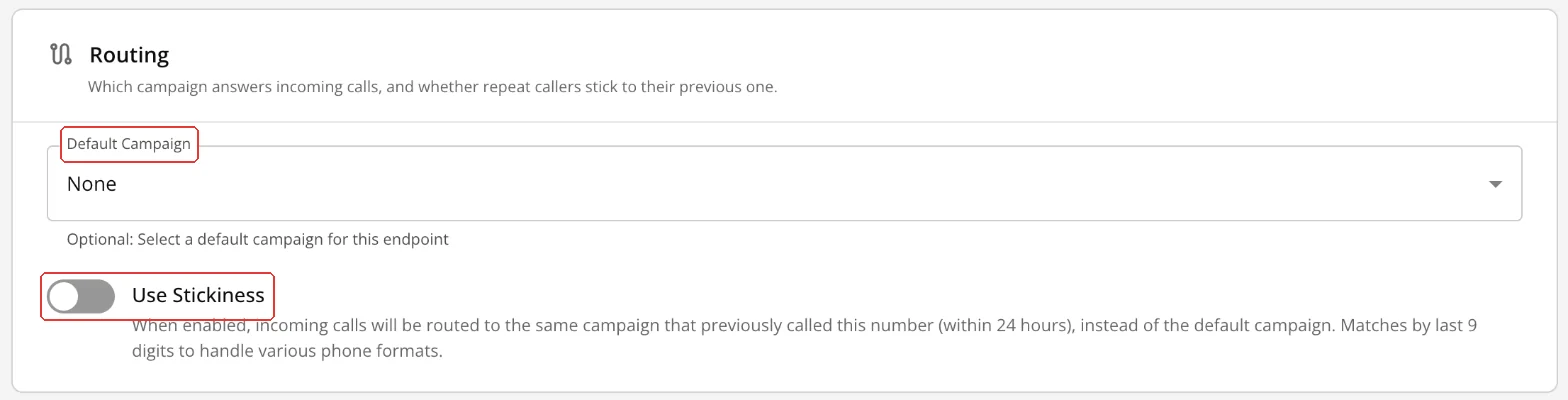
Enrutamiento - 4Pulsa «Save».
- 5Revisa en la campaña la presentación para las llamadas entrantes (guía «Crear una campaña», apartado «Primer mensaje»).
| Campo | Qué hace |
|---|---|
| «Default Campaign» | Recibe las llamadas entrantes sin vinculación. Si no se elige, esas llamadas se rechazan. |
| «Use Stickiness» | La llamada entrante va a la campaña que llamó a ese número a través de esta cuenta SIP en las últimas 24 horas. Los números se comparan por sus últimas 9 cifras, así que el formato no importa. |
Qué sigue
- Crear una campaña — conectar la cuenta SIP a la campaña.
- Problemas frecuentes — si te ha llegado un correo sobre un fallo de registro de la cuenta SIP.