
Proyecto y saldo
- Qué obtendrás:
- entender los límites del proyecto, dar acceso a tus compañeros y recargar el saldo de Voice Agent.
- Antes de empezar:
- permisos de administrador del proyecto en Voice Agent: solo un administrador invita a compañeros, conecta integraciones y recarga el saldo. Para pagar desde Ringostat, un proyecto en Ringostat con clave API.
Detalles del proyecto
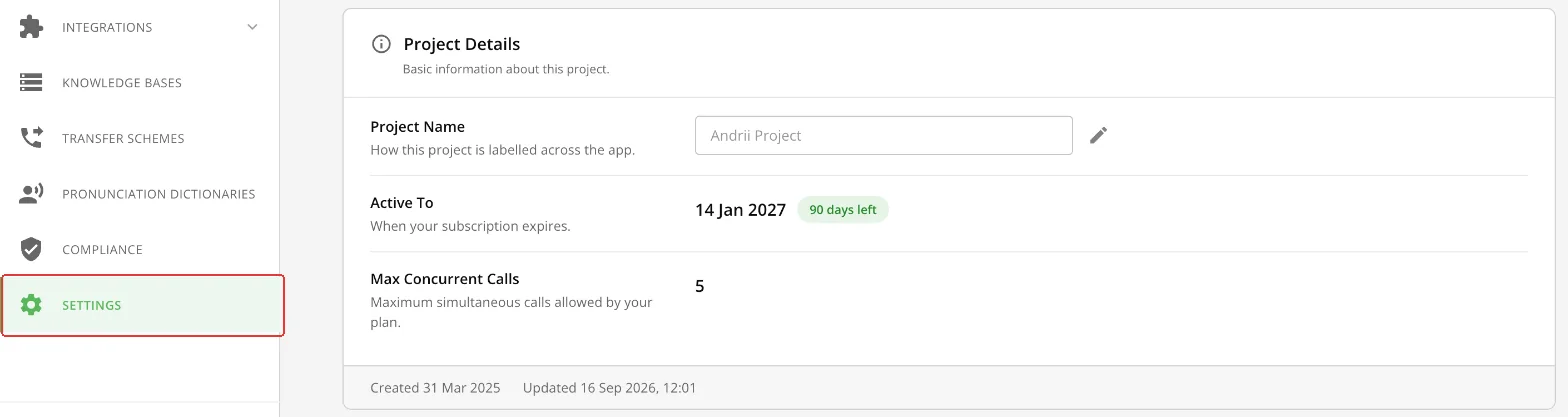
Menú izquierdo → «Settings», bloque «Project Details».
| Campo | Qué significa |
|---|---|
| «Project Name» | El nombre del proyecto en la aplicación. Se cambia con el icono del lápiz. |
| «Active To» | La fecha de fin de la suscripción y cuántos días quedan. |
| «Max Concurrent Calls» | El límite del plan para todo el proyecto: las campañas se reparten estas líneas. Si las campañas necesitan más, las llamadas sobrantes esperan a que quede libre una línea. |
Usuarios del proyecto
- 1En «Settings», bloque «Project Users», pulsa «Invite User».
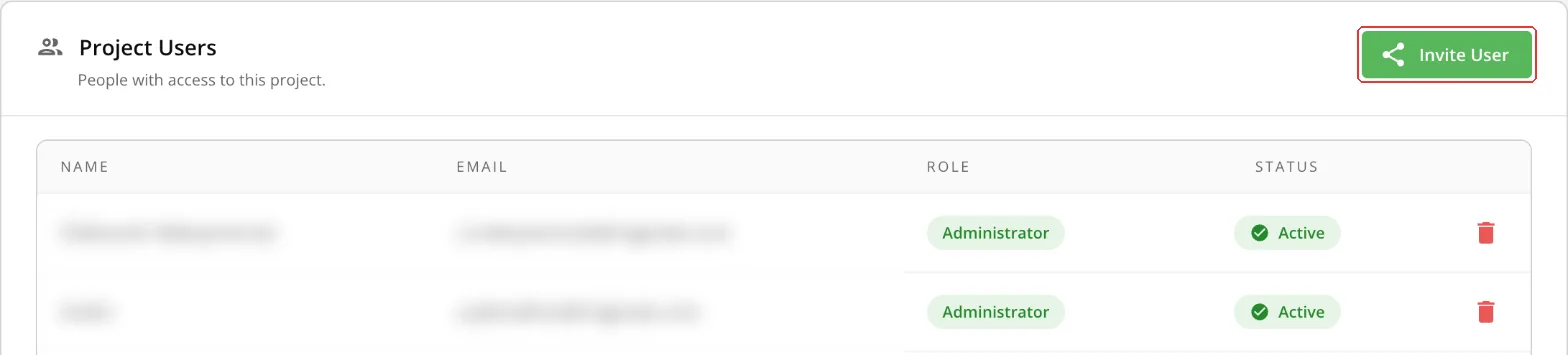
Botón «Invite User» - 2Escribe el email de tu compañero, elige el rol («Administrator» o «User») y pulsa «Share».
- 3Tu compañero recibirá la invitación por correo. Hasta que la acepte, el estado es «Invitation sent»; la invitación es válida 30 días.
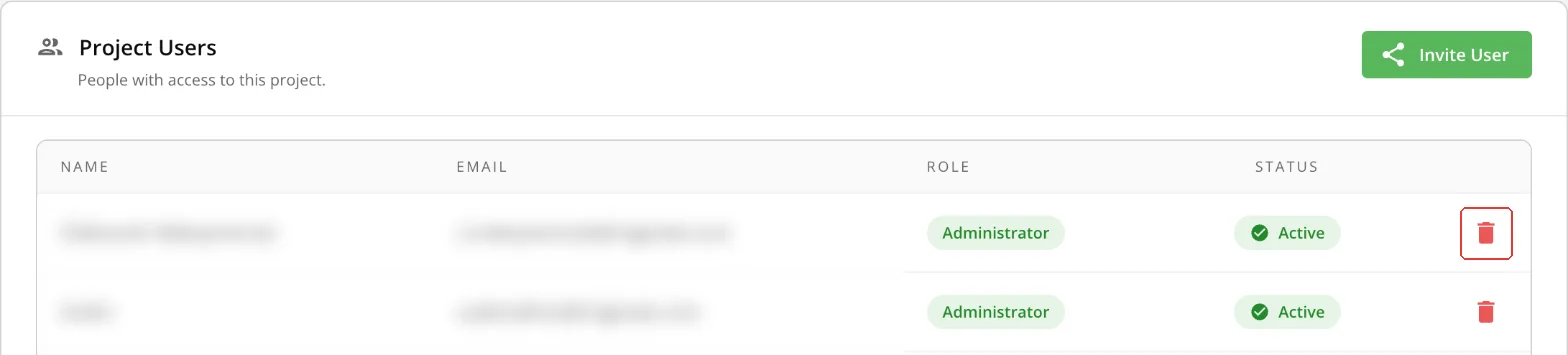
Si tu compañero ya tiene una cuenta de Voice Agent confirmada, se añade al momento, sin correo. Para retirarle el acceso, pulsa el icono de la papelera junto al usuario.
Recargar el saldo desde Ringostat
El saldo de Voice Agent se recarga desde el saldo de tu proyecto en Ringostat: mediante la integración o manualmente, con ayuda del equipo de Ringostat.
Paso 1. Conecta la integración con Ringostat (una vez por proyecto)
- 1Elige el proyecto en la lista de la parte superior de la página.
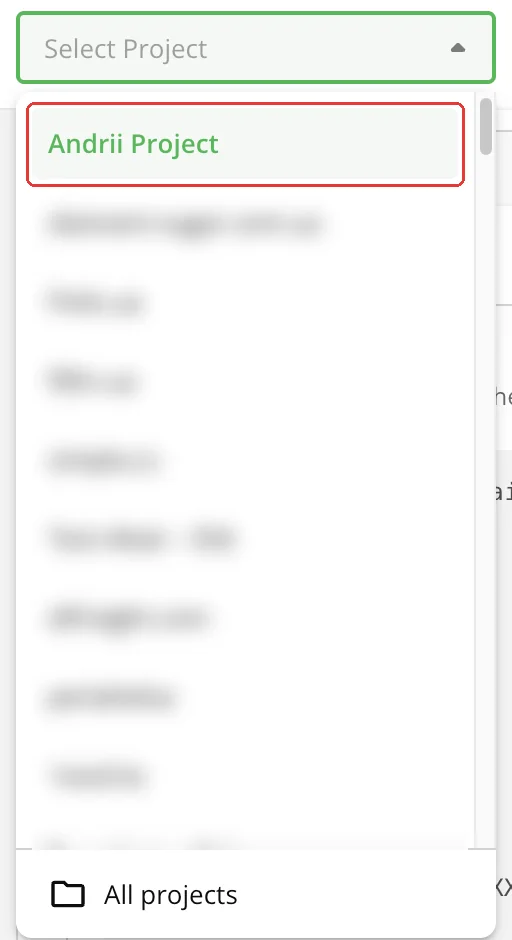
Elección del proyecto - 2Menú izquierdo → «Integrations» → «Ready-made» (integraciones listas).
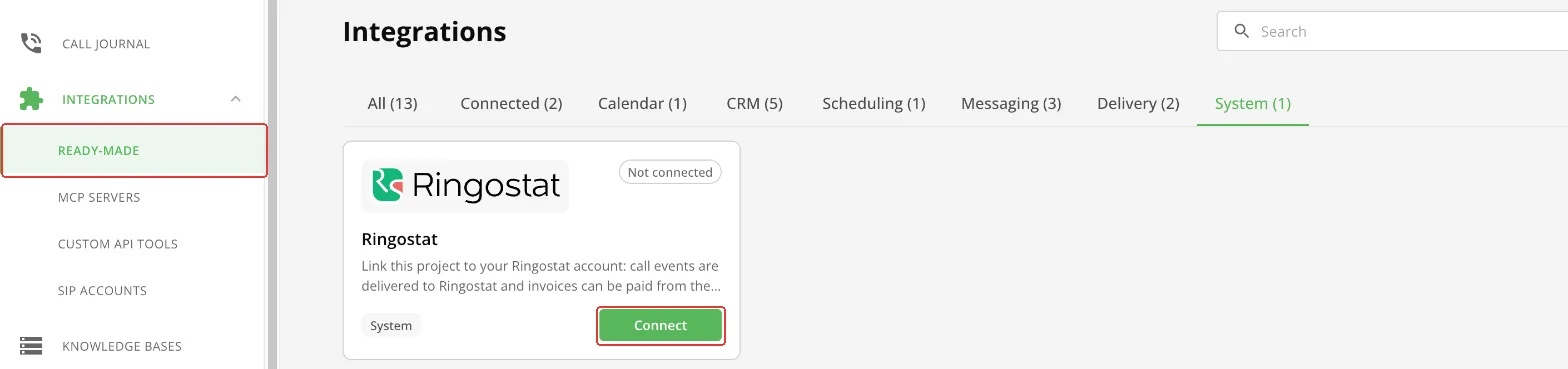
Tarjeta de Ringostat - 3Abre la tarjeta de Ringostat y pulsa «Connect».
- 4Rellena los campos y pulsa «Save».
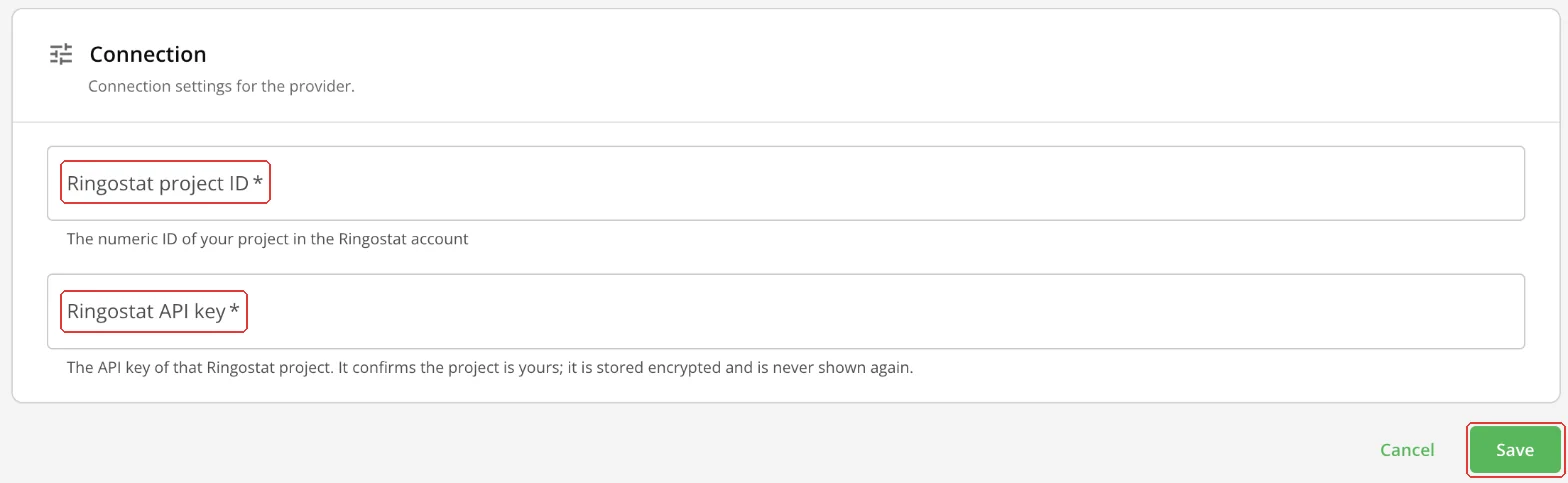
Campos de conexión de Ringostat
| Campo | Estado | Descripción |
|---|---|---|
| «Ringostat project ID» | obligatorio | El ID numérico del proyecto en la cuenta de Ringostat. |
| «Ringostat API key» | obligatorio | La clave generada en el panel de Ringostat para este proyecto. |
Paso 2. Crea una factura
- 1Pulsa «Balance» arriba a la derecha y después «Top up».
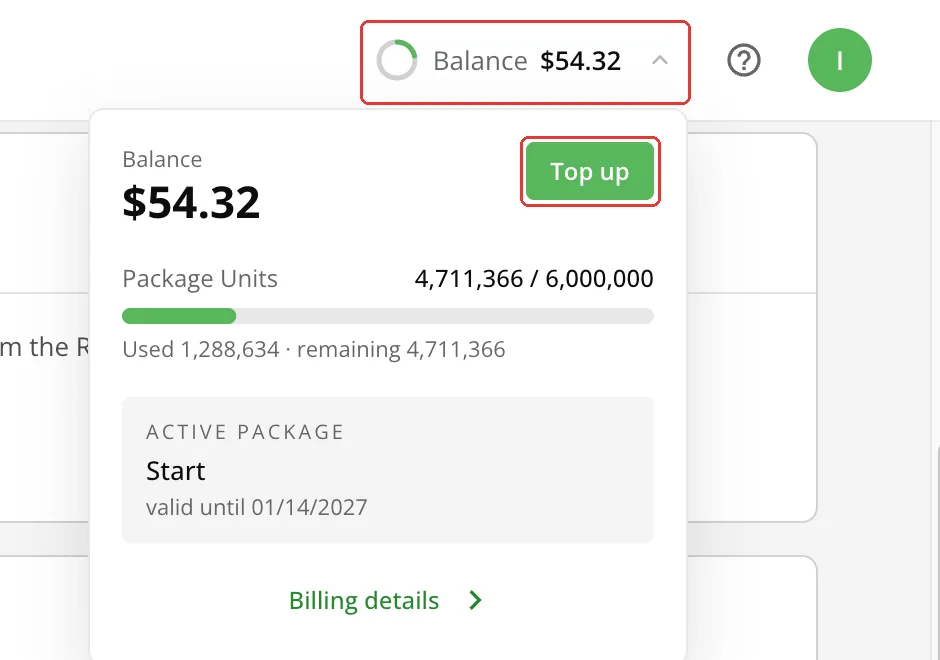
Menú del saldo - 2Pulsa «Add Funds» e indica el importe en dólares.

Botón «Add Funds» 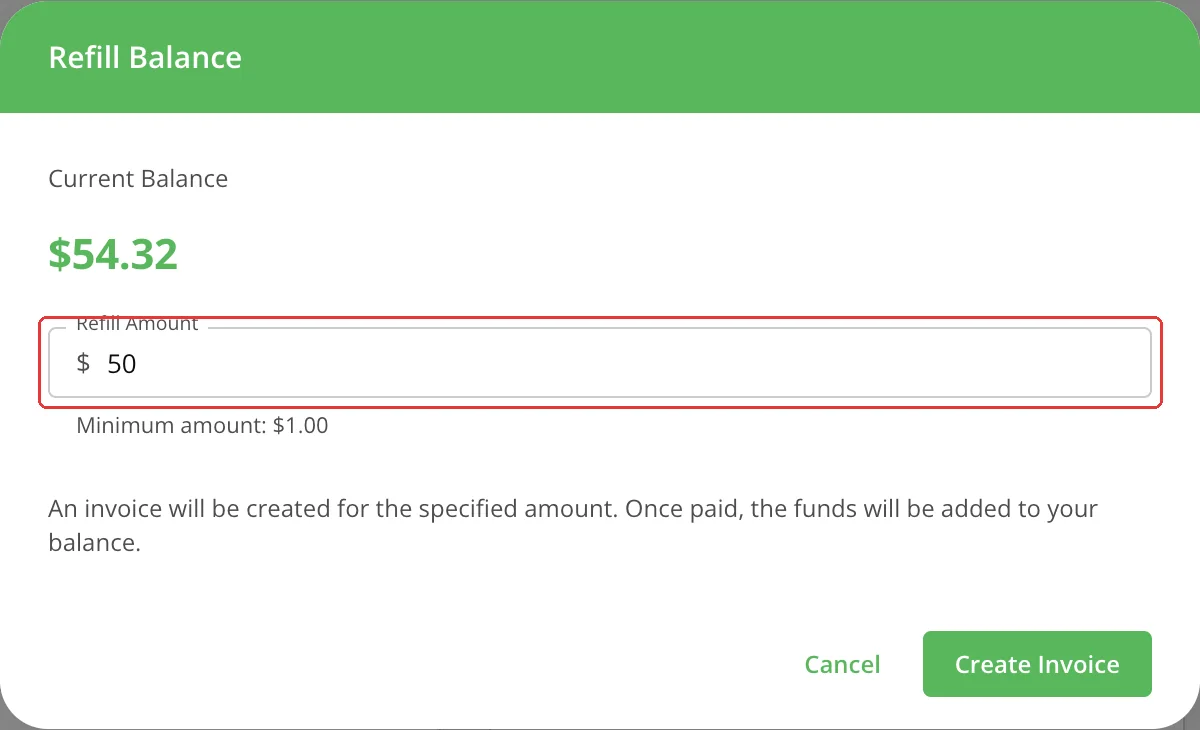
Importe de la recarga - 3Pulsa «Create Invoice».
La factura aparecerá en la pestaña «Payment history» con el estado «Pending». La «Due Date» (fecha de vencimiento) es de 7 días desde la fecha de emisión.

Paso 3. Paga la factura
En la pestaña «Payment history», pulsa «Pay from Ringostat balance» junto a la factura.
- Hay fondos suficientes: el importe se descuenta del saldo de Ringostat y se abona en el saldo de Voice Agent. El estado de la factura pasa a «Paid».
- No hay fondos suficientes: en la fila de la factura aparecerán el motivo y el botón «Retry». Recarga el saldo de Ringostat y pulsa «Retry».
Si no tienes la integración con Ringostat
Crea la factura (paso 2) y avisa a tu gestor de Ringostat. Cuando el equipo de Ringostat procese el pago, la factura pasará a «Paid» y los fondos aparecerán en el saldo de Voice Agent.
Qué sigue
- Conectar la telefonía (SIP) — para que el agente pueda llamar.
- API y webhooks — el ID del proyecto y las claves API para integraciones.