
Base de conocimiento (RAG)
- Qué obtendrás:
- el agente responde a preguntas sobre precios, condiciones y normativas según tus documentos.
- Antes de empezar:
- materiales en forma de texto, archivos .txt, .pdf, .docx, .md o artículos JSON. Para conectar la base a una campaña, la campaña tiene que estar guardada.
Las instrucciones el agente las tiene siempre en memoria. En la base de conocimiento solo busca lo que necesita para la frase actual. Por eso aquí van los materiales extensos: tarifas, FAQ, normativas, manuales.
1. Crea la base
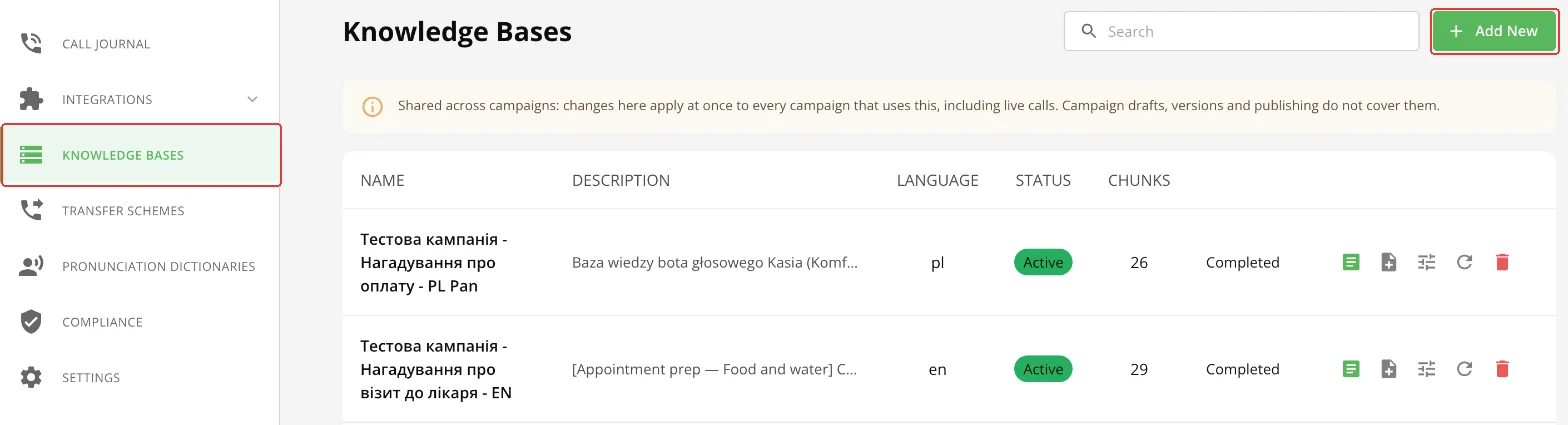
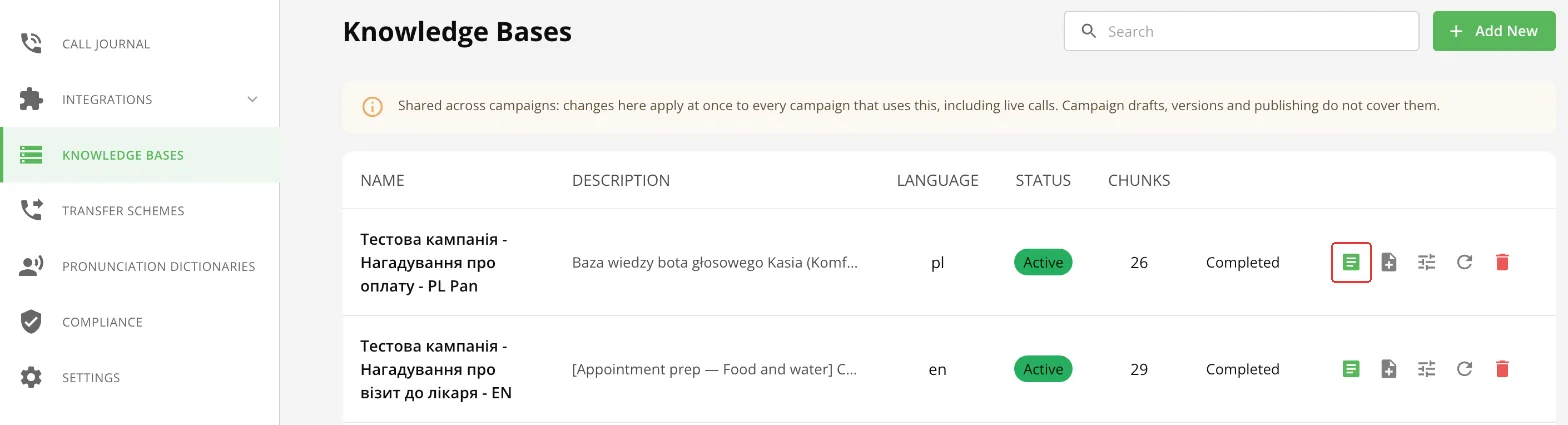
Menú izquierdo → «Knowledge Bases» → «+ Add New» arriba a la derecha.
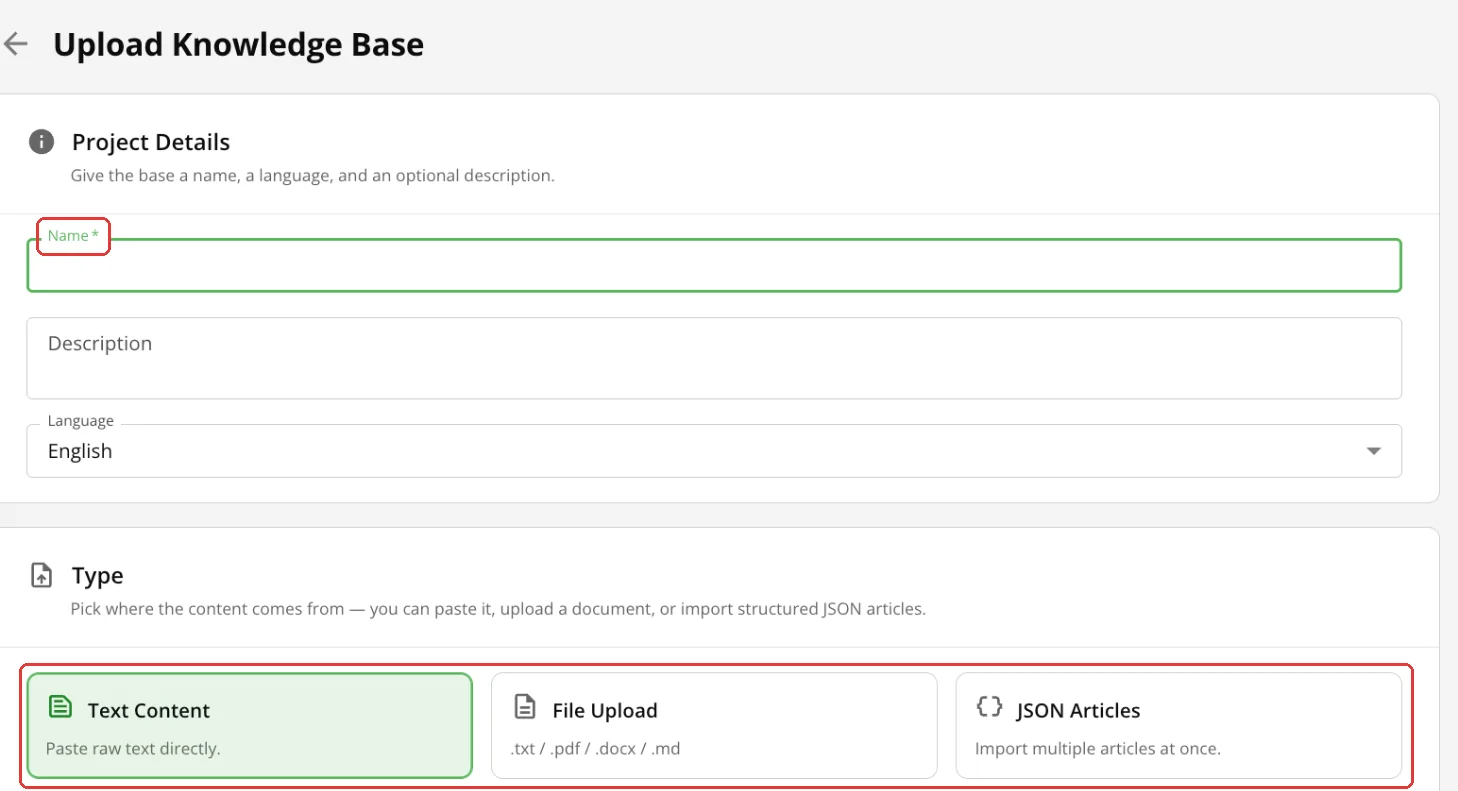
| Campo | Estado | Descripción |
|---|---|---|
| «Name» | obligatorio | El nombre de la base en la lista. |
| «Description» | opcional | Para ti; el agente no la lee. |
| «Language» | recomendado | El idioma de los materiales; influye en la búsqueda. Por defecto, inglés: para textos en español, cámbialo. |
| «Type» | obligatorio | «Text Content» (pegar texto), «File Upload» (.txt, .pdf, .docx, .md) o «JSON Articles» (array plano, temas o FAQ; el formato se detecta solo; en JSON no se aplican la descripción, el idioma ni el chunking). |
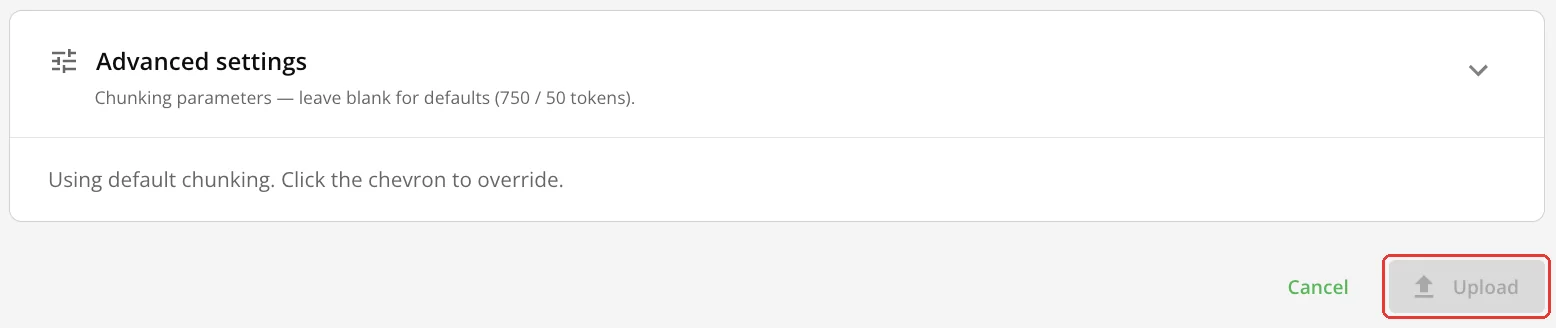
| «Advanced settings» | opcional | Chunking: tamaño del fragmento (por defecto, 750 tokens) y solapamiento (50 tokens). Para textos normales, déjalo vacío. |
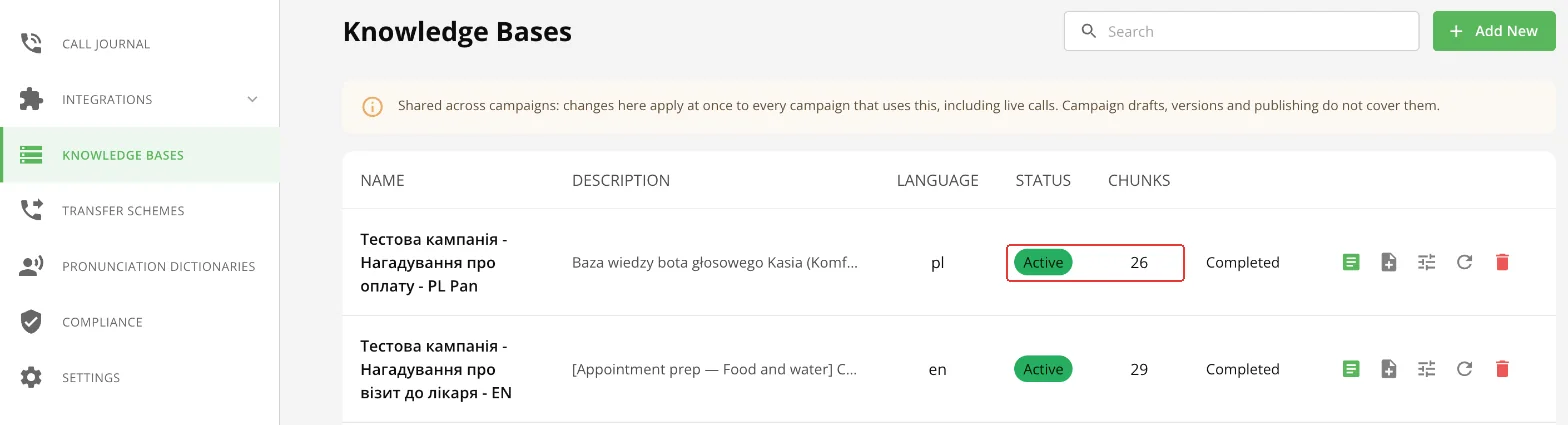
Pulsa «Upload». Mientras la base se procesa, la lista se actualiza sola. Al terminar, el estado cambiará a «Active» y aparecerá el número de fragmentos.
2. Comprueba la búsqueda
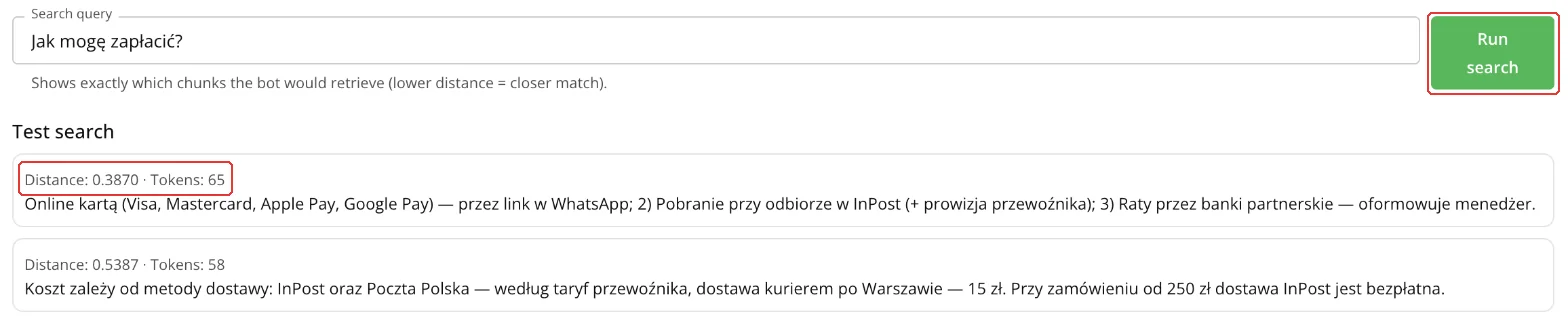
Junto a la base, pulsa el icono verde «View articles». En el campo «Search query», escribe una pregunta de un cliente y pulsa «Run search». Verás fragmentos parecidos a los que recibirá el agente: cuanto menor es la distancia, más exacta es la coincidencia.

3. Conecta la base a la campaña
- 1Abre el editor de la campaña → tarjeta «Knowledge base».
- 2En el campo «Knowledge Base Integration (RAG)», elige «Enabled» y guarda la campaña.
- 3Marca las bases que necesita esta campaña. Pueden ser varias; una base marcada se conecta al momento.
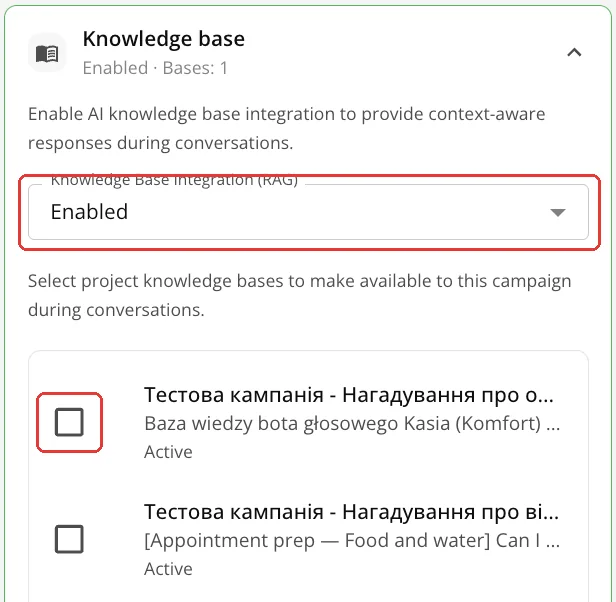
Base de conocimiento en la campaña
4. Actualiza el contenido
| Acción | Cómo | Icono |
|---|---|---|
| Añadir un artículo | «Add content» junto a la base → rellena los campos → «Upload». El nombre, el idioma y el chunking de la base no cambian. |  |
| Editar un artículo | «View articles» → icono del lápiz junto al artículo → cambia «Title» o «Body» → «Save». |   |
| Eliminar un artículo | «Delete article» → confirma. |  |
| Cambiar la base | Icono de ajustes: nombre, descripción, chunking. El nuevo chunking se aplica después de reprocesar. |  |
| Reprocesar o eliminar la base | Los iconos correspondientes junto a la base. |  |
Un artículo nuevo pasa por los estados «Pending» → «Processing» → «Completed», y el agente solo lo ve en «Completed». Después de editarlo, el agente responde con la versión anterior hasta que se procese la nueva.
Consejos antes de subir
- Un archivo = un artículo. Del archivo solo se toma el texto; la información de las imágenes no entra en la base.
- Divide en artículos pequeños. Un artículo grande el sistema lo parte en fragmentos; puedes verlos y editarlos con el botón (i) «Inspect chunks».
- Una base, varias campañas. Los cambios en la base se aplican al momento en todas las campañas a las que está conectada.
Qué sigue
- Números y llamada de prueba — pregunta al agente por algo que esté en la base.