
Raporty w Telegramie
- Co otrzymasz:
- raporty o połączeniach w Telegramie — na Twój czat lub czat zespołu: wynik, podsumowanie rozmowy i wyciągnięte dane.
- Co przygotować:
- konto w Telegramie; dla grupy — uprawnienie do dodawania bota do czatu.
1. Podłącz odbiorcę
- 1Menu po lewej → „Integrations” (integracje) → „Ready-made” (gotowe integracje) → karta „Telegram” → „Konfiguruj”. Otworzy się strona „Telegram Reports” (raporty w Telegramie).

Karta Telegram w gotowych integracjach - 2Kliknij „+ Podłącz miejsce docelowe”.

Strona „Telegram Reports” - 3Wybierz, dokąd wysyłać raporty: „Osobisty” (na prywatny czat z botem) lub „Grupa” (na wspólny czat).
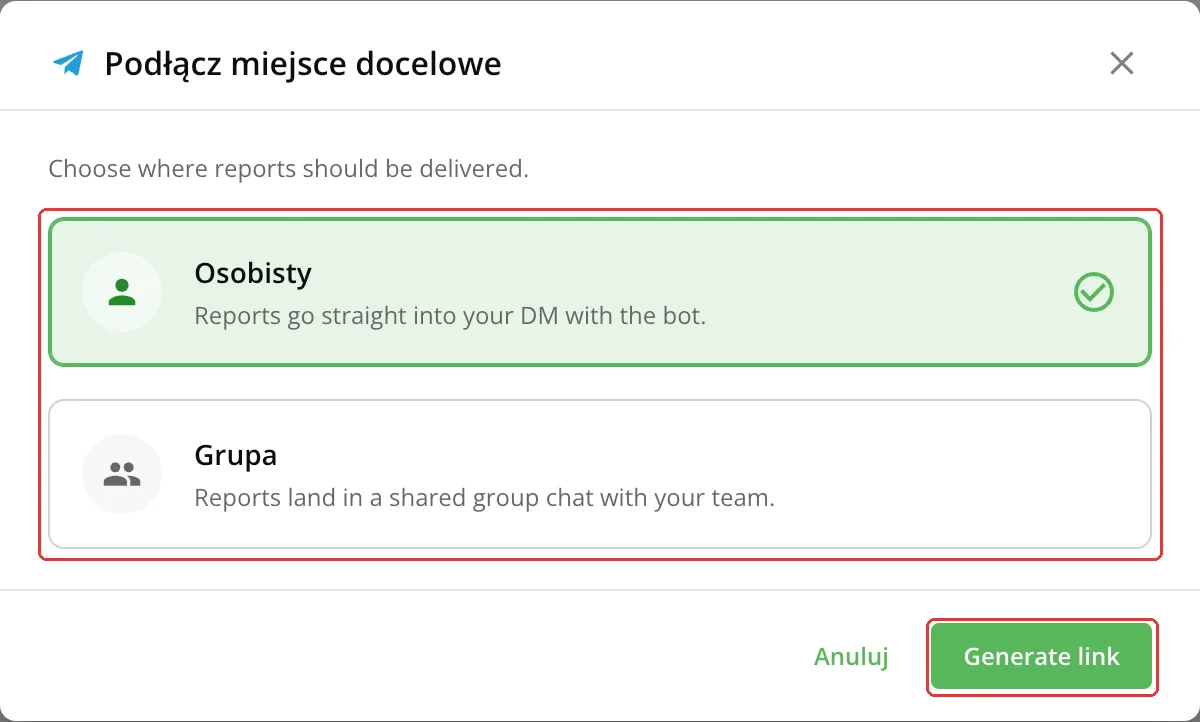
Wybór odbiorcy - 4Kliknij „Generate link” (wygeneruj link). Link jest jednorazowy i ważny 60 minut.
- 5Czat osobisty: otwórz bota przez link i kliknij Start. Grupa: dodaj bota do grupy i wyślij tam polecenie, które pokaże panel (/link …).
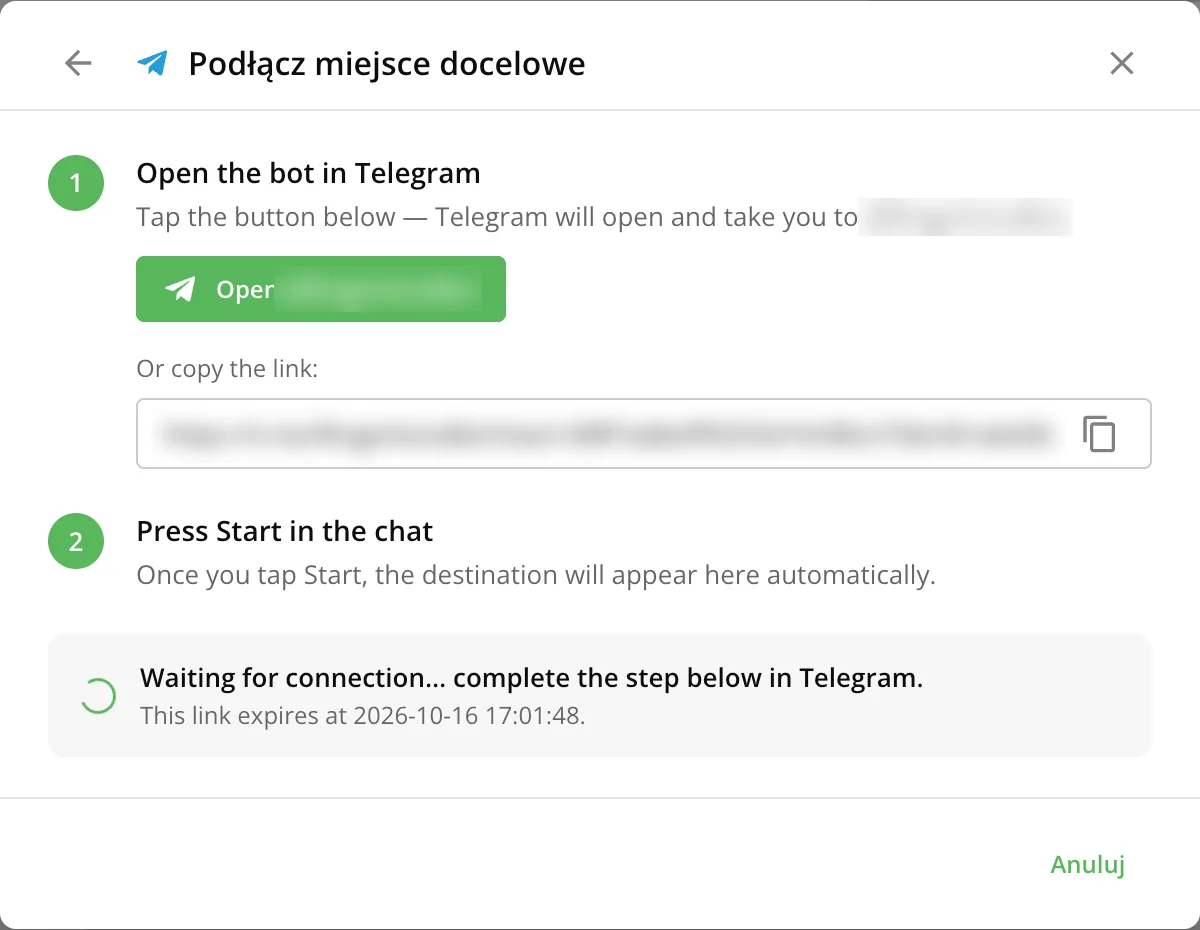
Link do bota
Panel sam wykryje połączenie i doda odbiorcę do listy. Nic więcej nie trzeba potwierdzać.
Odbiorcę możesz podłączyć także z edytora kampanii: karta „Webhook i raporty” → „Dostarczanie raportów do Telegrama” → „Podłącz miejsce docelowe” (przycisk jest widoczny, dopóki nie ma odbiorców).
2. Sprawdź dostarczanie
Obok odbiorcy kliknij ikonę papierowego samolotu („Send test report” — wyślij raport testowy) i upewnij się, że raport dotarł.

3. Podłącz do kampanii
- 1Edytor kampanii → karta „Webhook i raporty” → „Dostarczanie raportów do Telegrama”.
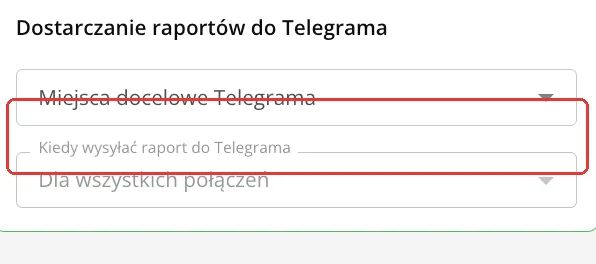
Telegram w kampanii - 2Wybierz odbiorców w polu „Miejsca docelowe Telegrama”.
- 3W polu „Kiedy wysyłać raport do Telegrama” wybierz, dla jakich połączeń, na przykład „Dla wszystkich połączeń”.
- 4Zapisz kampanię.
Raport zawiera wynik połączenia, podsumowanie i wyciągnięte pola, a także umówione spotkanie, odpowiedzi DTMF, pocztę głosową i czas połączenia, jeśli występują. Pełnej transkrypcji rozmowy w Telegramie nie ma: znajdziesz ją w szczegółach połączenia w panelu.
4. Rozdziel raporty między grupy
Jeśli różne rozmowy mają trafiać do różnych czatów, skonfiguruj trasy. Na przykład zgłoszenie z Mokotowa trafia do technika z Mokotowa, a zgłoszenie bez dzielnicy do wspólnej grupy. Trasa to grupy i warunek: raport trafia do grup każdej trasy, której warunek jest spełniony.
- 1Przygotuj pole w raporcie: edytor kampanii → karta „Ekstrakcja danych” → „Dodaj pole”, np. district, typ „Tekst”. W „Dozwolone wartości” wypisz warianty (np. 10 dzielnic). Agent wybierze jedną z wartości lub „nieznane”.
- 2W opisie pola podaj synonimy i punkty orientacyjne. Jeśli punkt orientacyjny jest niejednoznaczny, poproś agenta w instrukcjach, aby dopytał o ulicę.
- 3Karta „Webhook i raporty” → „Dostarczanie raportów do Telegrama” → „Kierowanie raportów do grup” → „Dodaj trasę”. Ustaw nazwę, grupy i warunek: pole raportu, „równa się”, wartość z listy.
- 4W polu „W przeciwnym razie: grupy, gdy żadna trasa nie pasuje” wybierz wspólną grupę. Trafią tam raporty bez dzielnicy, z wartością „nieznane” lub z innego miasta.
- 5W bloku „Sprawdź, dokąd trafi raport” kliknij „Sprawdź”: sprawdzenie odbywa się na ostatniej rozmowie kampanii lub na testowym JSON. Nic nie jest wysyłane.
- 6Zapisz kampanię.
| Sytuacja | Co się dzieje |
|---|---|
| Pasuje kilka tras | Raport trafia do wszystkich. W polu „Gdy pasuje kilka tras” można wybrać „Tylko do pierwszej w kolejności”. |
| Grupa jest w kilku trasach | Otrzymuje raport raz. |
| Trasa bez warunków | Jej warunek zawsze jest spełniony. W trybie „Tylko do pierwszej w kolejności” otrzyma raport tylko wtedy, gdy nie pasowała żadna trasa wyżej na liście. |
| „Kiedy wysyłać raport do Telegrama” | Działa jak wcześniej: decyduje, czy raport w ogóle jest wysyłany. Trasy decydują, dokąd. |
| Telegram chwilowo niedostępny | Raport jest wysyłany ponownie, aż dotrze (do doby). |
Zarządzanie odbiorcami
| Działanie | Jak |
|---|---|
| Tymczasowo wstrzymaj raporty | Wyłącz przełącznik „Active” (aktywny). |
| Odłącz odbiorcę | Ikona kosza („Disconnect” — rozłącz). |
Co dalej
- API i webhooki — aby przekazywać te same dane do CRM lub innego systemu.