
Zarządzanie kampaniami
~4 min · Statusy, liczniki połączeń i szybkie akcje w panelu kampanii.
- Co otrzymasz:
- stan wszystkich kampanii w jednym miejscu: statusy, liczniki połączeń, szybkie akcje.
- Co przygotować:
- przynajmniej jedna kampania.
Panel kampanii
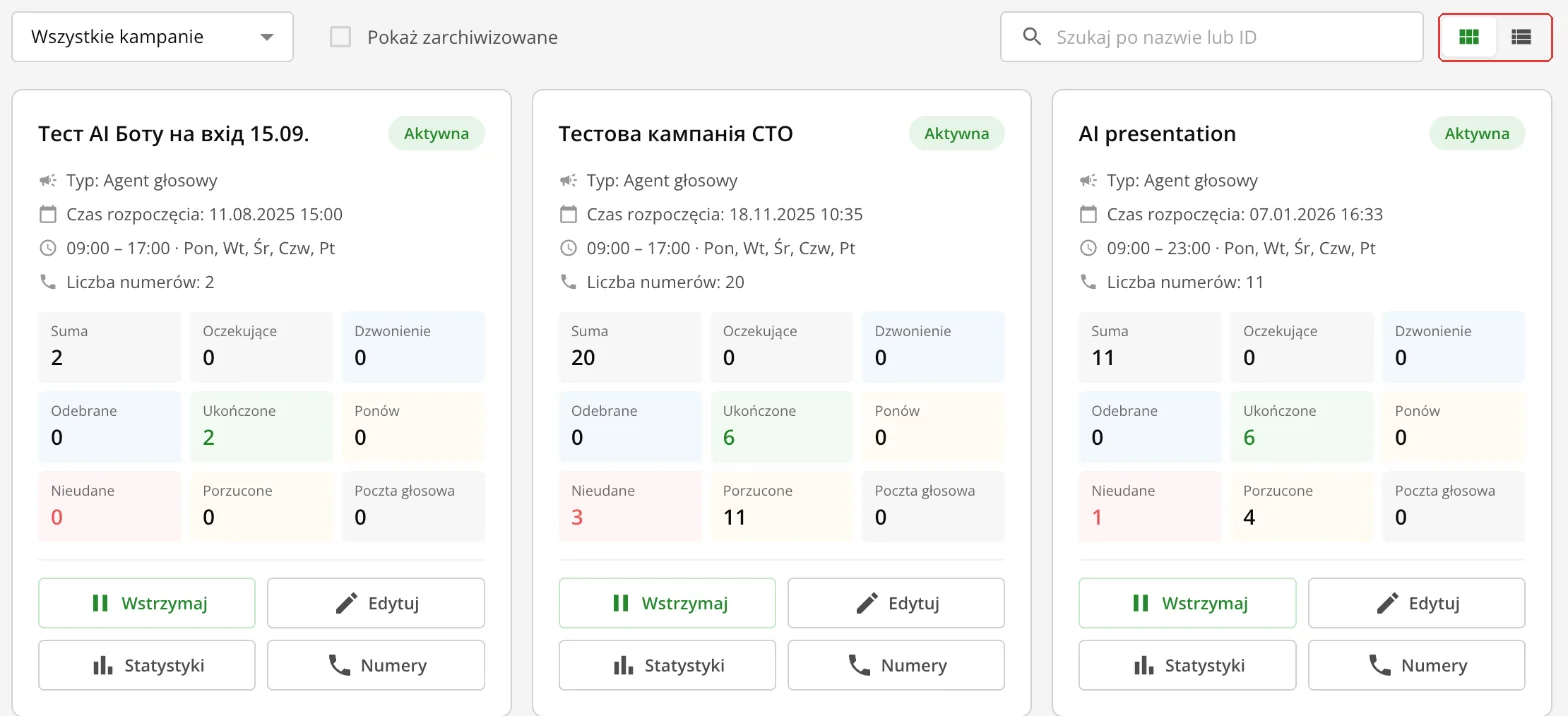
Nad kampaniami są filtr statusów, pole wyboru „Pokaż zarchiwizowane” (bez niego zarchiwizowane kampanie są ukryte) i wyszukiwanie po nazwie lub ID. Na prawo od wyszukiwania — przełącznik widoku: „Kafelki” lub „Lista”. Zmienia on tylko sposób wyświetlania.
| Widok | Co pokazuje | Kiedy jest wygodny |
|---|---|---|
| „Kafelki” | Typ, czas rozpoczęcia, harmonogram, liczbę numerów i wszystkie liczniki: Suma, Oczekujące, Dzwonienie, Odebrane, Ukończone, Ponów, Nieudane, Porzucone, Poczta głosowa. | Gdy chcesz szczegółowo widzieć stan kilku kampanii. |
| „Lista” | Jeden wiersz na kampanię: numer, nazwa, status, typ, harmonogram i liczniki Suma, Odebrane, Ukończone, Nieudane. | Gdy kampanii jest dużo. |
Na liście nie ma liczników „Oczekujące”, „Dzwonienie”, „Ponów”, „Porzucone” i „Poczta głosowa”. Aby je zobaczyć, przełącz się na kafelki albo otwórz „Statystyki”.
Statusy kampanii
- „Aktywna” — kampania dzwoni według harmonogramu.
- „Wstrzymana” — połączenia są zatrzymane, ustawienia zachowane.
- „Nie wybrano endpointu” — kampania jest aktywna, ale bez konta SIP, więc nie może dzwonić na numery.
- „Zarchiwizowana” — oznaczenie zarchiwizowanej kampanii. Takie kampanie widać po zaznaczeniu „Pokaż zarchiwizowane”.
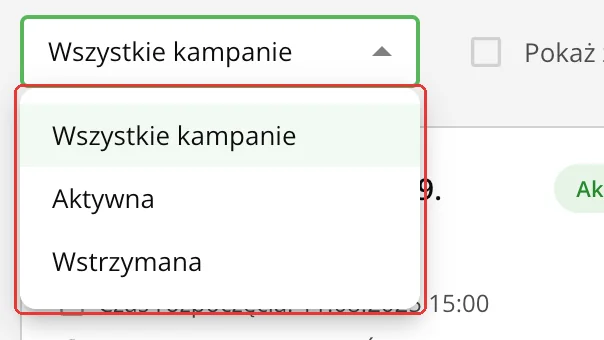
Filtr nad panelem pokazuje wszystkie kampanie, tylko aktywne albo tylko wstrzymane.
Akcje z kampanią
| Kafelki | Lista |
|---|---|
 |  |
| Przycisk | Co robi |
|---|---|
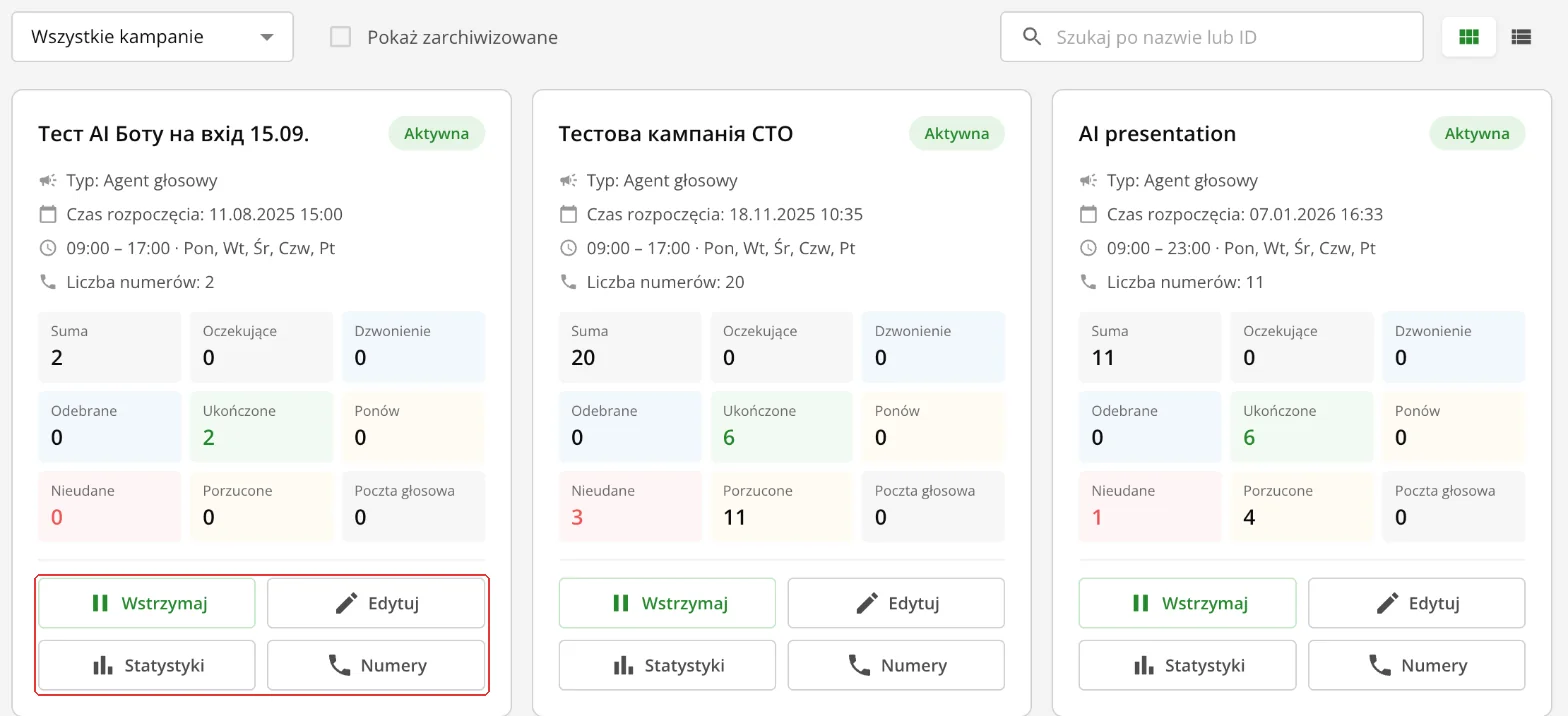
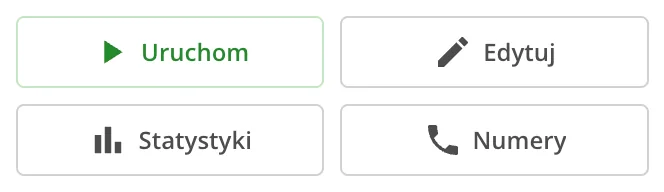
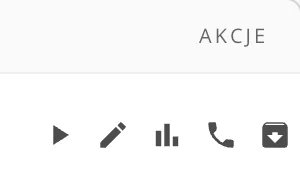
| „Wstrzymaj” / „Uruchom” | Zatrzymuje lub wznawia połączenia bez utraty ustawień. Na liście to ikony z podpowiedziami „Wstrzymaj kampanię” i „Wznów kampanię”. |
| „Edytuj” | Otwiera edytor kampanii. |
| „Statystyki” | Szczegółowe wyniki połączeń. |
| „Numery” | Otwiera „Wgraj numery”, aby dodać numery. Status każdego numeru — w zakładce „Dziennik”. |
| „Zarchiwizuj kampanię” | Dla wstrzymanej kampanii. Zarchiwizowana kampania znika z panelu, widać ją po zaznaczeniu „Pokaż zarchiwizowane”. |
| „Klonuj kampanię” | Przycisk nad edytorem kampanii. Tworzy nową kampanię z tymi samymi instrukcjami i większością ustawień, ale bez numerów i bez baz wiedzy. |
Po sklonowaniu podłącz bazy wiedzy do nowej kampanii, włącz opcję „Integracja bazy wiedzy (RAG)” i ponownie wybierz własne narzędzia API w karcie „Narzędzia AI”. Inaczej agent nie będzie znał cen ani warunków.
Co dalej
- Raporty w Telegramie — widzieć wyniki bez wchodzenia do panelu.