
API i webhooki
- Co otrzymasz:
- wyniki połączeń automatycznie trafiają do Twojego CRM lub innego systemu, a kampaniami można zarządzać bez interfejsu.
- Co przygotować:
- URL, który przyjmuje zapytania POST z JSON; do klucza API — uprawnienia administratora projektu oraz programista lub usługa automatyzacji.
1. Skonfiguruj dane do przekazania
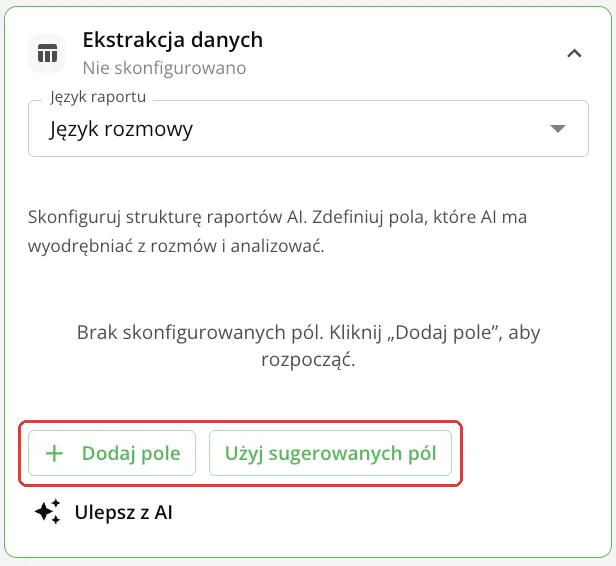
W karcie „Ekstrakcja danych” edytora kampanii ustaw pola, które agent wyciąga z rozmowy: budżet, zainteresowanie, termin oddzwonienia itp. To właśnie one przyjdą w webhooku i trafią do CRM. Więcej — w przewodniku „Zaawansowane ustawienia kampanii”.
2. Podłącz webhook
- 1Edytor kampanii → karta „Webhook i raporty”.
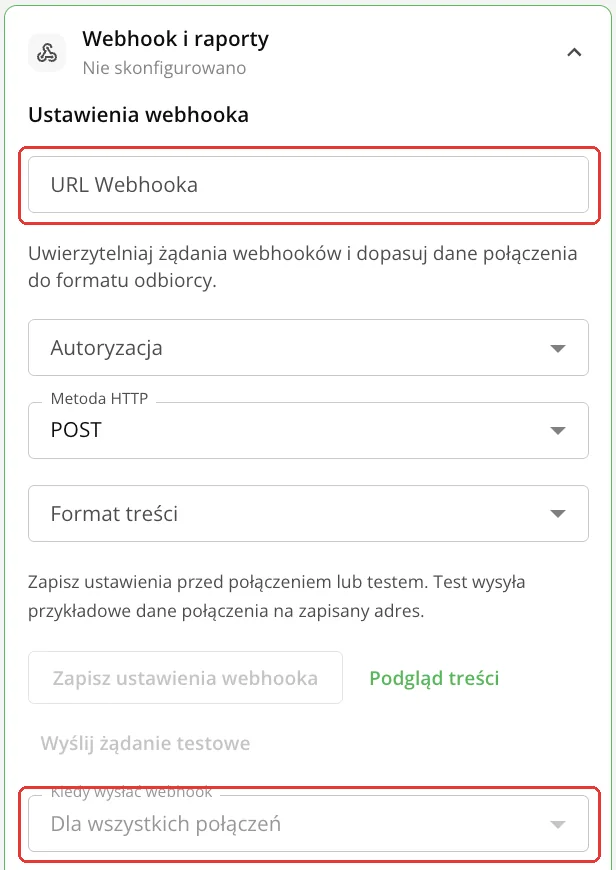
Ustawienia webhooka - 2Wklej adres w pole „URL Webhooka”.
- 3W polu „Kiedy wysłać webhook” wybierz, dla jakich połączeń go wysyłać.
- 4Zapisz kampanię.
Po każdym zakończonym połączeniu na ten adres przychodzi JSON z wynikiem i wyciągniętymi danymi; campaign_id i campaign_name pomogą rozróżnić kampanie. Aby sprawdzić adres, kliknij „Zapisz ustawienia webhooka”, a potem „Wyślij żądanie testowe”: przyjdą na niego syntetyczne dane połączenia.
3. Utwórz klucz API
- 1Menu po lewej → „Ustawienia” → blok „Ustawienia zaawansowane”. Widzą go tylko administratorzy projektu.
- 2Kliknij „+ Wygeneruj nowy klucz” i opcjonalnie nadaj mu nazwę.

Klucze API - 3Skopiuj klucz i przekaż go programiście. Klucz jest wyświetlany tylko raz.
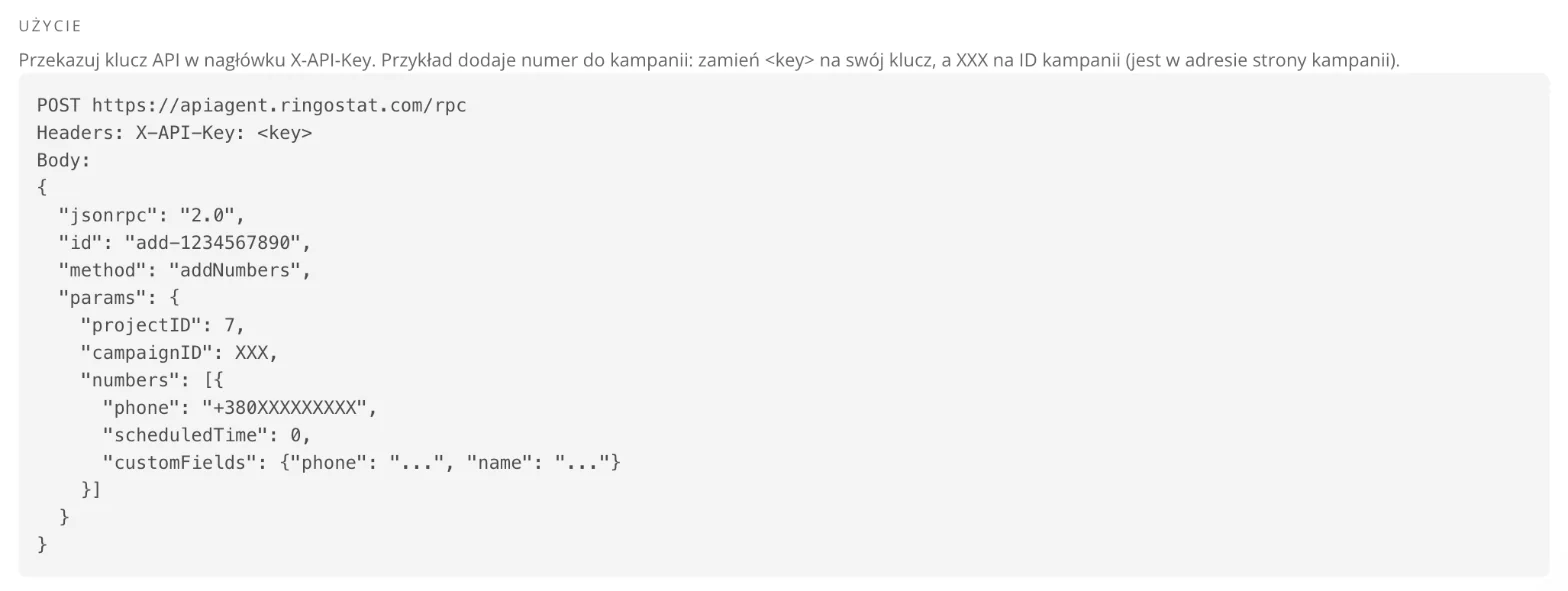
Klucz przekazuje się w nagłówku X-API-Key w zapytaniach do JSON-RPC API platformy. Przykład zapytania jest na tej samej stronie, pod nagłówkiem „Użycie”.
Identyfikator projektu
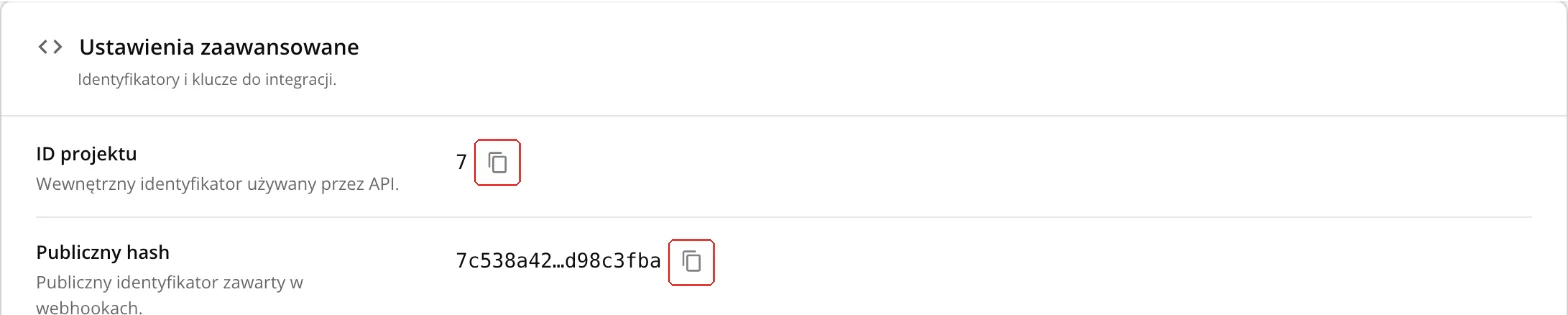
„ID projektu” jest potrzebny w zapytaniach do API. Znajdziesz go w „Ustawienia” → „Ustawienia zaawansowane”, obok jest przycisk kopiowania.
Co dalej
- Webhooki: wyniki połączeń — format raportu, autoryzacja i dostarczanie.
- Metody /rpc z przykładami — zapytania z kluczem API dla programisty.
- Połączenia web — rozmowa z agentem bezpośrednio na Twojej stronie.
- Raporty w Telegramie — jeśli potrzebujesz prostszego sposobu otrzymywania wyników.