
Crear una campaña
- Qué obtendrás:
- una campaña activa con voz, idioma, primer mensaje y horario de llamadas.
- Antes de empezar:
- nada. La cuenta SIP puedes añadirla más tarde.
1. Tipo de campaña
«Campaigns Dashboard» → «+ New Campaign» → «Voice Agent». Este tipo mantiene un diálogo en vivo; RoboCall solo reproduce un guion. El tipo no se puede cambiar después de crear la campaña.
2. Asistente de inicio rápido
El asistente prepara en tres pasos un borrador de las instrucciones del agente. Cómo es cada paso, en la guía «Inicio rápido: tu primera campaña», pasos 3–6.
Sector
Según el sector se eligen los ejemplos de las instrucciones: E-commerce, Real estate, Automotive, Healthcare, Beauty & wellness, Education, B2B SaaS & IT, Finance & insurance, Travel & hotels, Logistics & delivery, Construction & repair, HoReCa, Home services, Retail u Other. Puedes saltarte este paso.
Escenario
- AI Builder: describe la tarea del agente con tus palabras y pulsa «Generate blocks»; la IA redactará todos los bloques de instrucciones. Cuanto más detallada sea la descripción, mejor entenderá el agente el objetivo de la llamada; hay un ejemplo en la pista del campo.
- Escenario listo: una plantilla con la lógica ya hecha que AI Builder adaptará a tu sector: «Lead qualification», «Customer reactivation», «Demo booking», «Order confirmation», «Quality survey», «Receptionist», «Payment reminder», «Multilingual support».
- «Bot from scratch»: sin generación; las instrucciones las escribes tú.
Datos de la empresa
Los dos campos son opcionales, pero rellena al menos uno: así el agente hablará con datos concretos.
| Campo | Descripción |
|---|---|
| «Company website» | «Scan» comprueba la dirección y, durante la generación, la IA lee varias páginas del sitio: servicios, condiciones, cobertura geográfica. |
| «Describe the company in your own words» | Texto libre; la IA lo repartirá entre los bloques de instrucciones. |
Aquí no se añaden documentos ni FAQ: para eso está la guía «Base de conocimiento (RAG)». Pulsa «Create bot»: normalmente en un minuto se abre el editor de la campaña.
3. Ajustes básicos
Columna izquierda del editor, bloque «Basic settings».
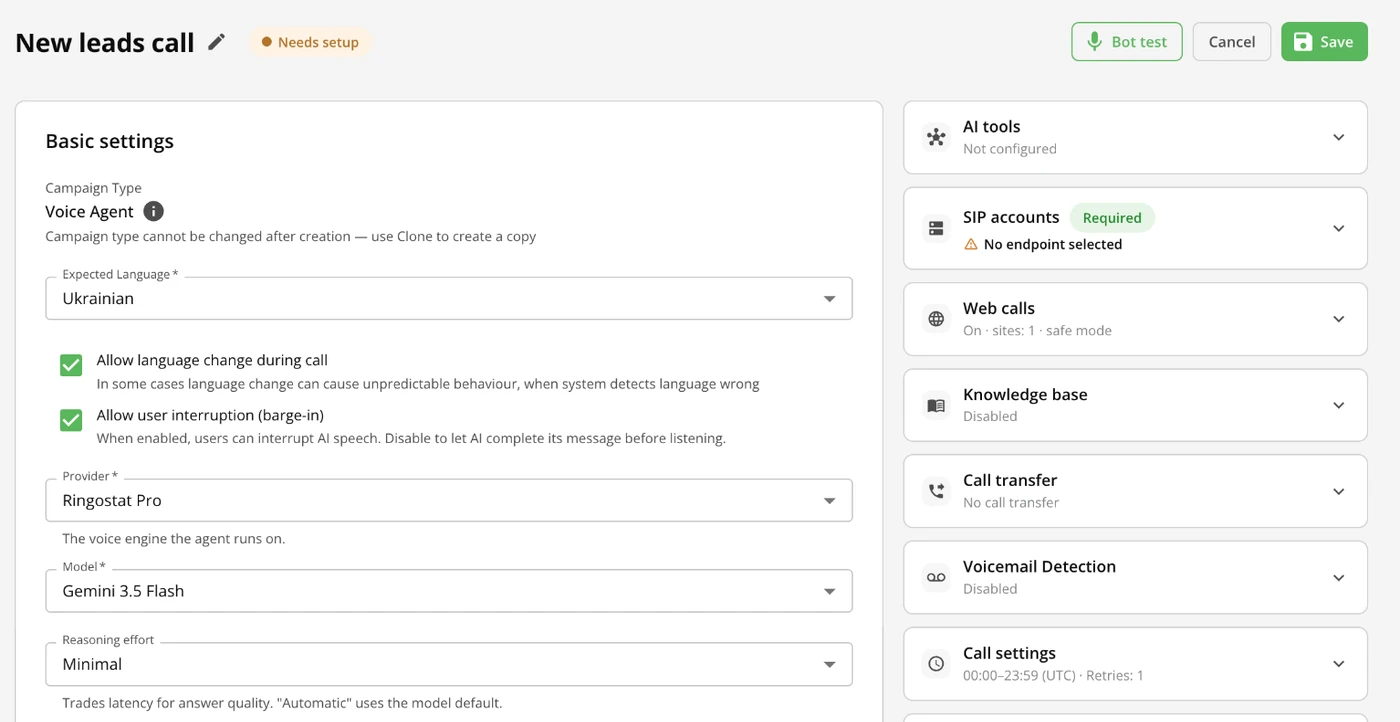
| Campo | Estado | Descripción |
|---|---|---|
| «Campaign Name» | obligatorio | Nombre interno; el cliente no lo oye. |
| «Expected Language» | obligatorio | El idioma en el que hablará el cliente. Activa «Allow language change during call» si la conversación puede pasar a otros idiomas. Desactivado por defecto (activado en el escenario «Multilingual support»). |
| «Allow user interruption (barge-in)» | — | Activado por defecto: el cliente puede interrumpir al agente. Desactívalo para que el agente termine siempre sus frases. |
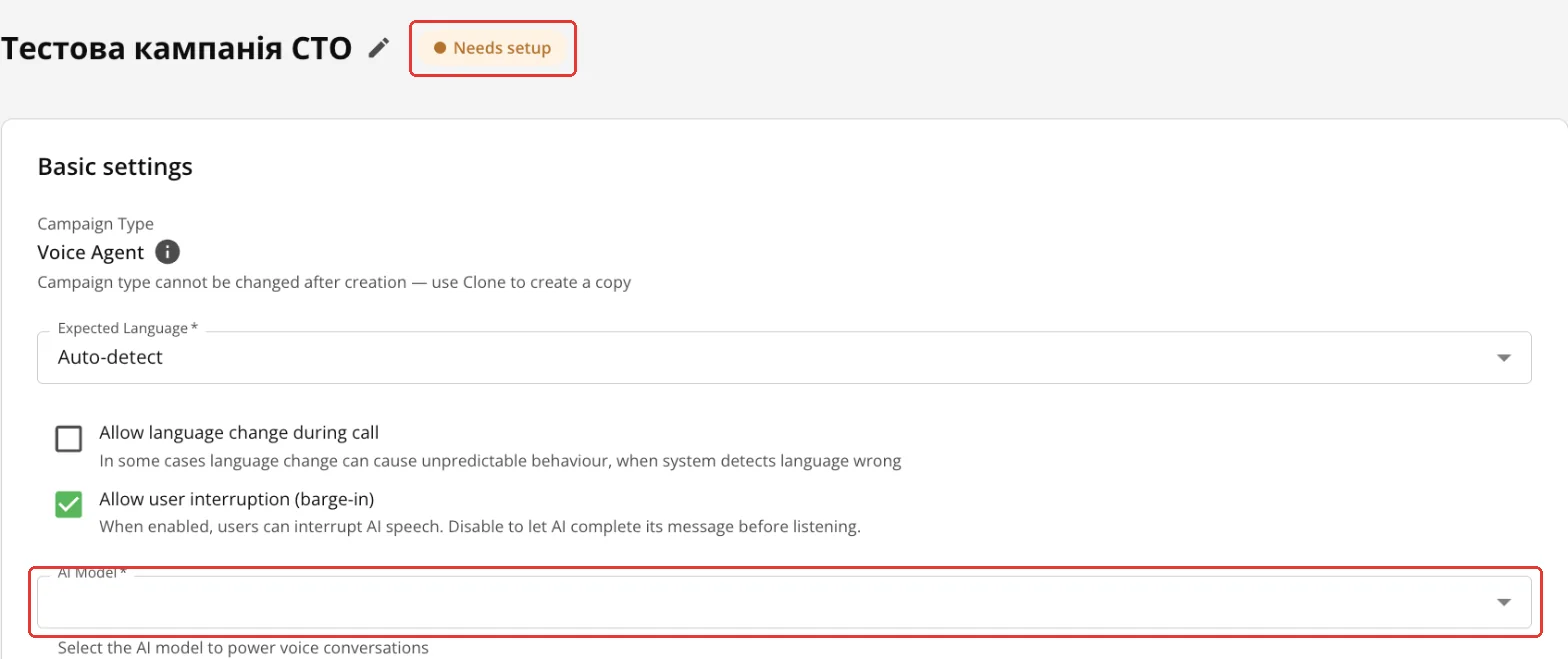
| «Provider» y «Model» | obligatorio | Primero elige el proveedor y luego el modelo que lleva la conversación. El recomendado es «Ringostat Pro» → «Gemini 3.5 Flash». |
| «Reasoning effort» | — | No está en todos los modelos. «Automatic» es el nivel más rápido; un nivel más alto da respuestas más cuidadas, pero con pausas más largas. |
| «AI Voice» | obligatorio | El botón ▶ reproduce una muestra antes de guardar. Con un proveedor de voz externo, el campo se llama «Voice». |
| «Pro Settings» | opcional | Cómo reacciona el agente a las pausas del interlocutor. En los modelos Ringostat Pro: «Voice agent settings» («Turn eagerness», «Take turn after silence (s)»); en los demás: «Speech Detection Delay (ms)» y «Silence Duration (ms)». |
Cómo cambiar la voz de una campaña ya creada: «Edit Campaign» → «AI Voice» → elige la voz → «Save». Aparecerá el mensaje «Campaign saved». Si ha cambiado el género de la voz, revisa el bloque «Identity»: el agente debe hablar de sí mismo con el mismo género.

4. Primer mensaje
Tarjeta «First message», apartado «AI disclosure & compliance».
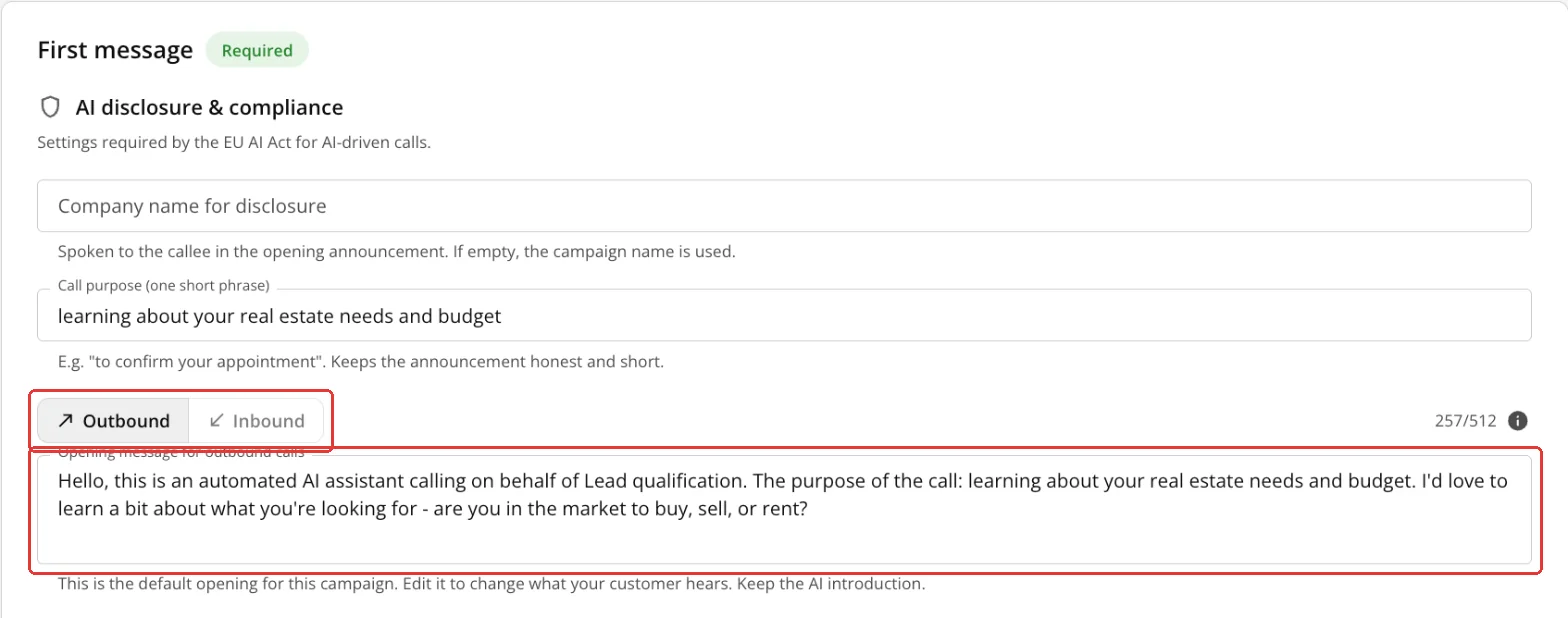
Al principio de la conversación, el agente siempre informa de que es una IA. Lo exige el artículo 50(1) del Reglamento de IA de la UE (AI Act), aplicable desde el 2 de agosto de 2026; la multa llega a 15 millones de € o al 3 % de la facturación mundial.
| Campo | Descripción |
|---|---|
| «Company name for disclosure» | Se dice en la presentación. Si el campo está vacío, se dice el nombre de la campaña. |
| «Call purpose (one short phrase)» | Por ejemplo: «confirmar su cita». Se dice en la presentación de las llamadas salientes. |
| «Opening message for outbound calls» / «… for inbound calls» | Un solo campo con el selector «Outbound / Inbound»; el texto estándar ya está puesto. Edítalo para cambiar lo que oirá el cliente. El texto debe decir «AI» o «inteligencia artificial» (la sigla «IA» no se reconoce); «asistente automatizado» sin más no sirve. |
Presentación estándar de una llamada saliente en una campaña en español: «Hola, le habla un asistente automatizado de inteligencia artificial en nombre de {empresa}. El motivo de la llamada: {motivo}.» Después, el agente dice el primer mensaje de las instrucciones. En las llamadas entrantes no se dice el motivo.
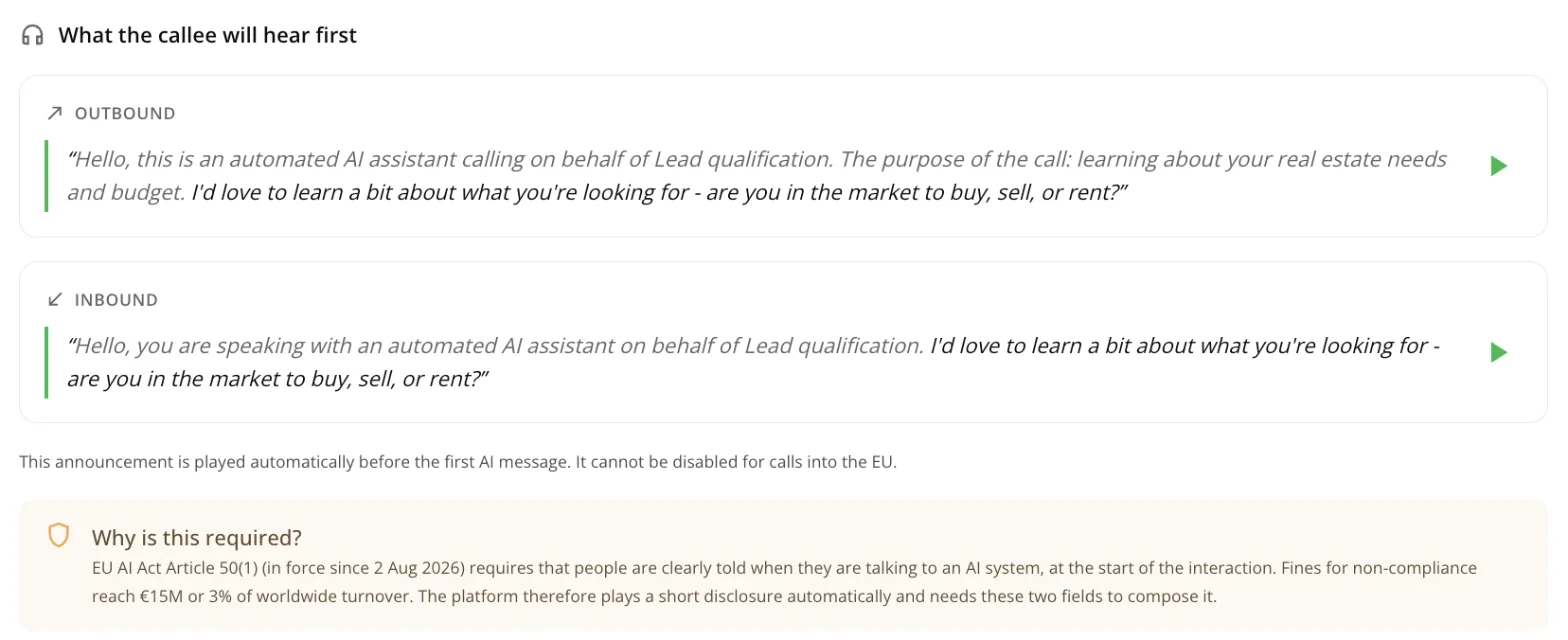
El interruptor «Exclude from EU AI Act disclosure» quita este mensaje, pero entonces la campaña solo llama a los países permitidos y el resto de números se rechazan.
5. Instrucciones del agente
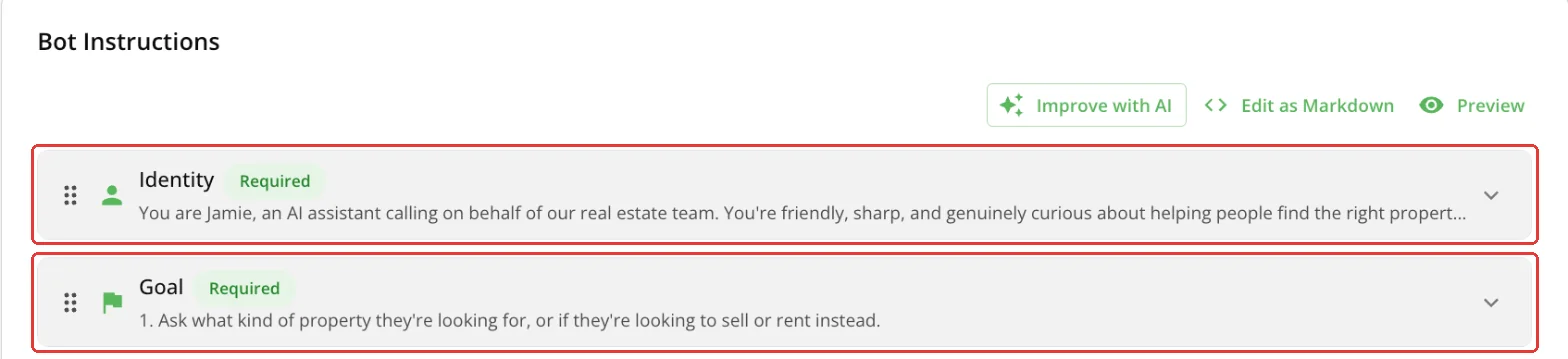
AI Builder ya ha rellenado la tarjeta «Bot Instructions». Revisa los bloques «Identity» y «Goal»: son obligatorios. Más detalles en la guía «Instrucciones del agente».
6. Parámetros de llamada
Columna derecha del editor, tarjeta «Call settings». Todos los campos tienen valores por defecto.
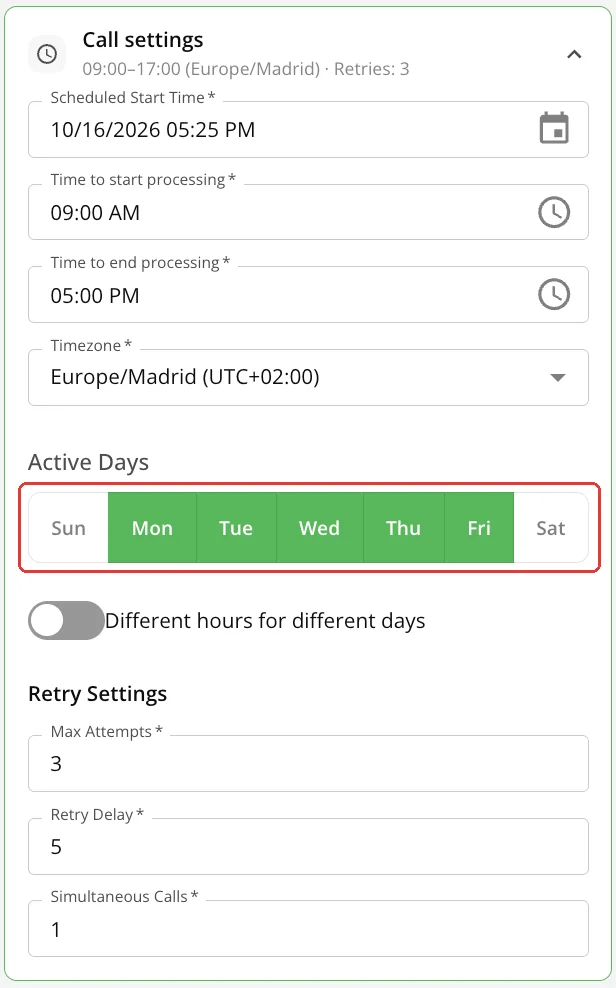
| Campo | Estado | Descripción |
|---|---|---|
| «Scheduled Start Time» | obligatorio | La fecha y la hora a partir de las que la campaña empezará a llamar. |
| «Time to start processing» / «Time to end processing» | obligatorio | La franja de llamadas del día, por ejemplo 09:00–19:00. |
| «Timezone» | obligatorio | Por ejemplo, Europe/Madrid (UTC+01:00). |
| «Active Days» | opcional | Por defecto, de lunes a viernes. «Different hours for different days» permite horas distintas para cada día. |
| «Max Attempts» / «Retry Delay» | obligatorio | Cuántas veces volver a llamar si no contestan y cada cuántos minutos. Por defecto, 3 intentos cada 5 min. |
| «Simultaneous Calls» | obligatorio | Cuántas líneas ocupa la campaña a la vez; por defecto, 1. En la práctica, nunca más que las líneas libres del proyecto y los canales de la cuenta SIP. |
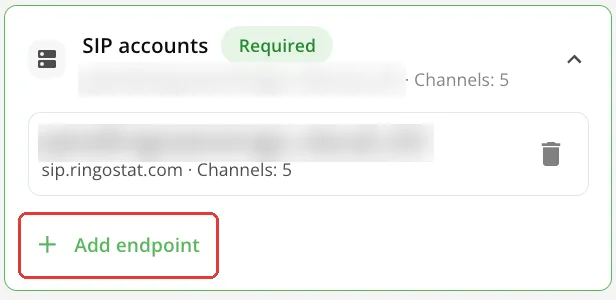
7. Cuenta SIP
Tarjeta «SIP accounts». La etiqueta «Required» se refiere a las llamadas a números: para crear la campaña y probarla en el navegador no hace falta cuenta. Cómo conectarla, en la guía «Conectar la telefonía (SIP)».
8. Creación y lanzamiento
Mientras falten campos obligatorios, el estado es «Needs setup».
Cuando aparezca la etiqueta «Setup checks passed», pulsa «Create campaign». Sin cuenta SIP, el estado seguirá en «Needs setup»: en la ventana «Check before saving», pulsa «Save anyway».
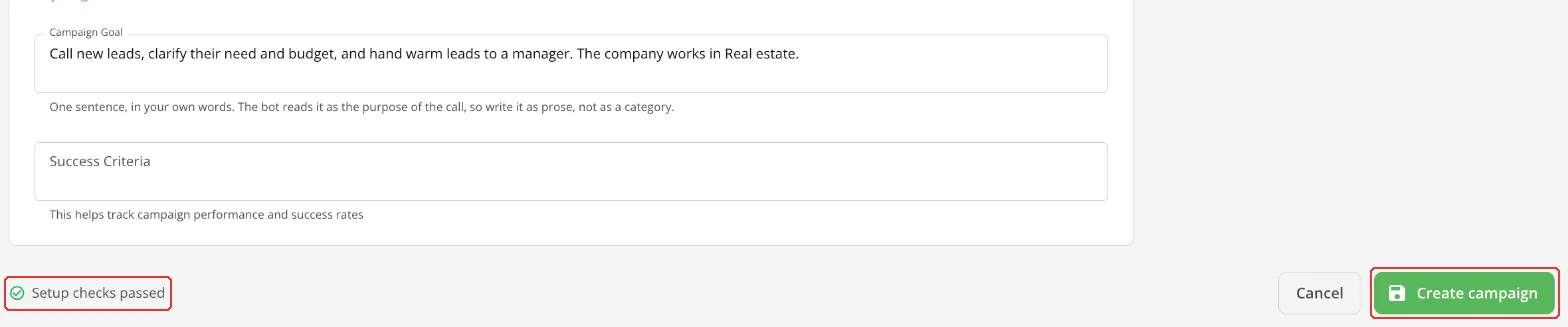
La campaña queda activa al instante, pero solo llama cuando tiene números. Es un buen momento para probar el agente con el botón «Bot test».
Encima del editor de una campaña creada están las pestañas «Statistics», «Journal», «Upload Numbers» y «Edit Campaign», y los botones «History» y «Clone Campaign». Junto al nombre aparecen el estado (en una campaña lista para llamar, «Ready to launch») y «Bot test».

Qué sigue
- Números y llamada de prueba — probar el agente y subir la base de números.
- Ajustes avanzados de la campaña — transferencia a un operador, buzón de voz, datos de la conversación.
- Lanzar llamadas desde código (API) — crear e iniciar una campaña desde tu backend.