
Projekt i saldo
~5 min · Limity projektu, dostęp dla współpracowników i doładowanie salda z Ringostat.
- Co otrzymasz:
- wiedzę o limitach projektu, dostęp dla współpracowników i doładowane saldo Voice Agent.
- Co przygotować:
- uprawnienia administratora projektu w Voice Agent: tylko administrator zaprasza współpracowników, podłącza integracje i doładowuje saldo. Do płatności z Ringostat — projekt w Ringostat z kluczem API.
Szczegóły projektu
Menu po lewej → „Ustawienia”, blok „Szczegóły projektu”.
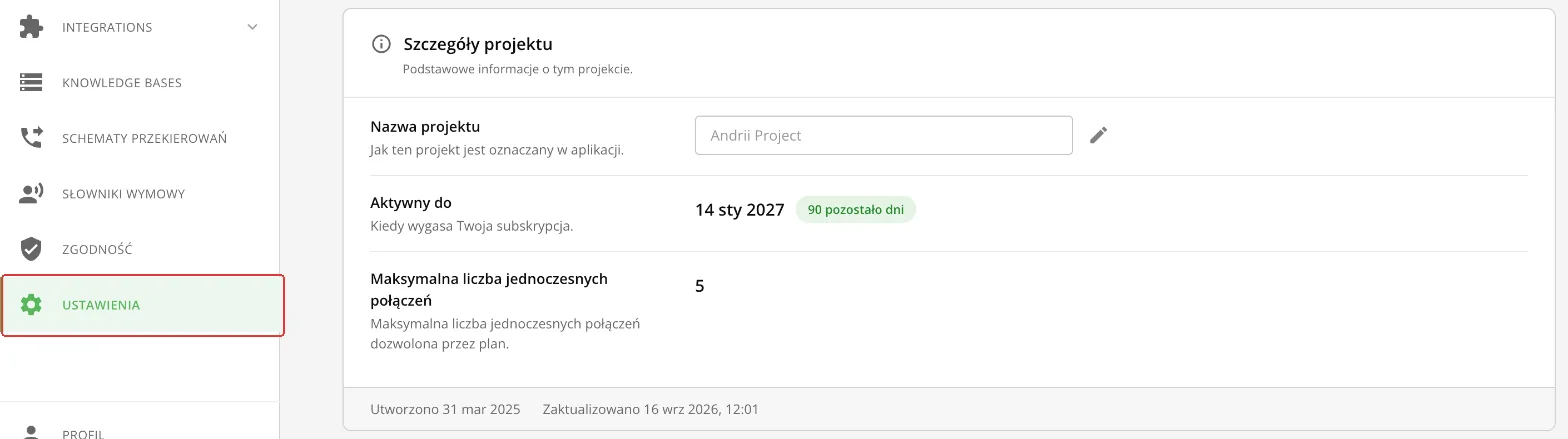
| Pole | Co oznacza |
|---|---|
| „Nazwa projektu” | Jak projekt jest podpisany w aplikacji. Zmienisz ją ikoną ołówka. |
| „Aktywny do” | Data końca subskrypcji i liczba pozostałych dni. |
| „Maksymalna liczba jednoczesnych połączeń” | Limit planu dla całego projektu: kampanie dzielą te linie między siebie. Jeśli kampanie potrzebują więcej, nadmiarowe połączenia czekają na wolną linię. |
Użytkownicy projektu
- 1W „Ustawieniach”, w bloku „Użytkownicy projektu”, kliknij „Zaproś użytkownika”.
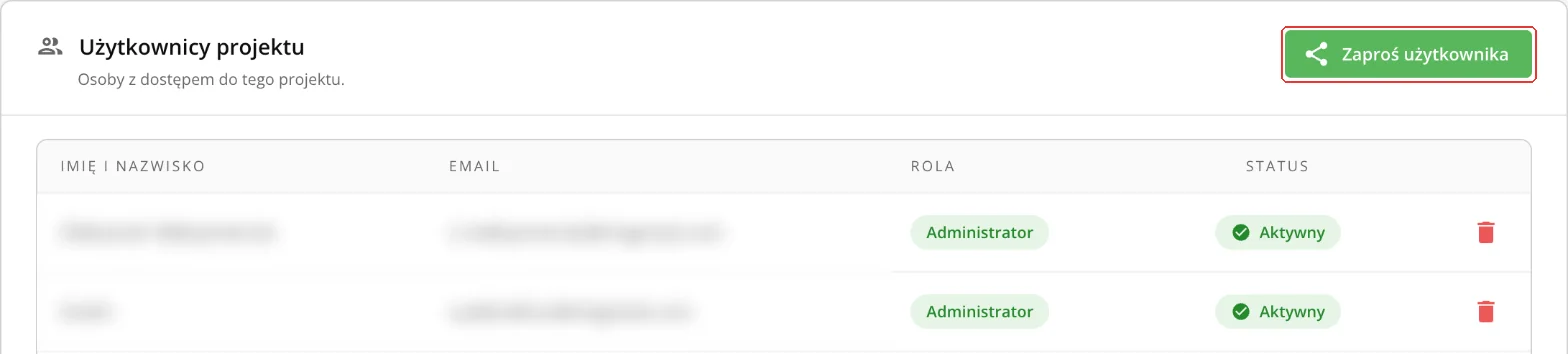
Przycisk „Zaproś użytkownika” - 2Podaj e-mail współpracownika, wybierz rolę („Administrator” lub „Użytkownik”) i kliknij „Udostępnij”.
- 3Współpracownik otrzyma zaproszenie e-mailem. Dopóki go nie przyjmie, status to „Zaproszenie wysłane”; zaproszenie jest ważne 30 dni.
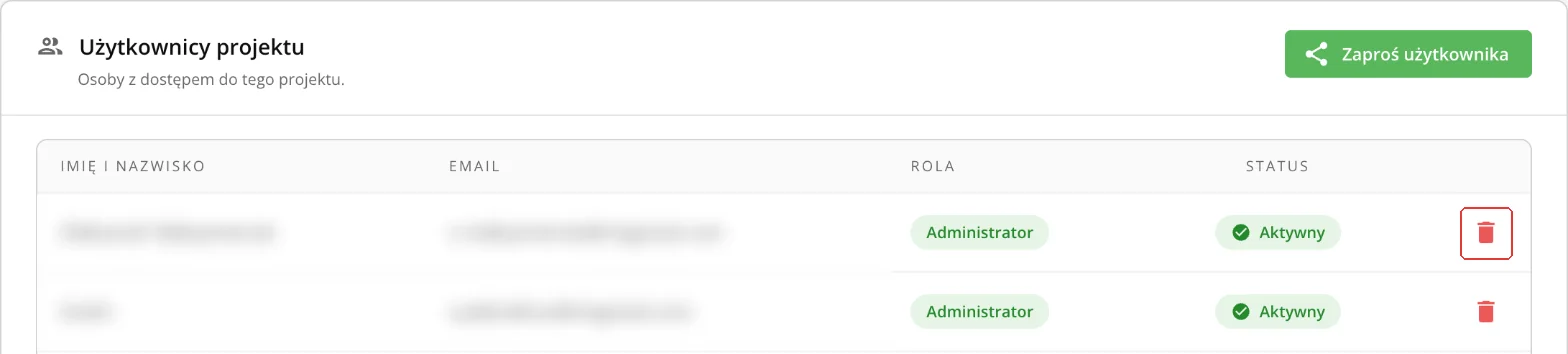
Jeśli współpracownik ma już potwierdzone konto Voice Agent, zostanie dodany od razu, bez e-maila. Aby odebrać dostęp, kliknij ikonę kosza obok użytkownika.
Doładowanie salda z Ringostat
Saldo Voice Agent doładowuje się z salda Twojego projektu w Ringostat: przez integrację albo ręcznie, z pomocą zespołu Ringostat.
Krok 1. Podłącz integrację z Ringostat (raz na projekt)
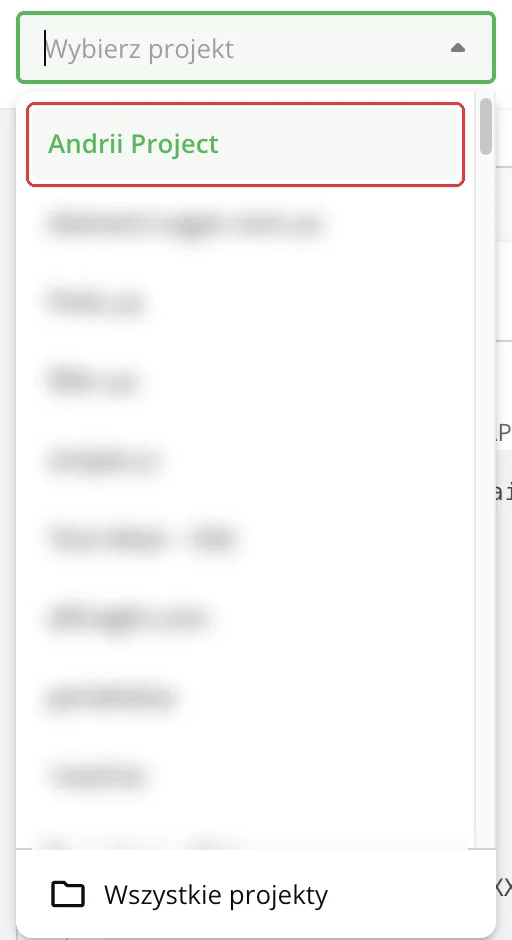
- 1Wybierz właściwy projekt z listy u góry strony.
Wybór projektu - 2Menu po lewej → „Integrations” (integracje) → „Ready-made” (gotowe integracje).
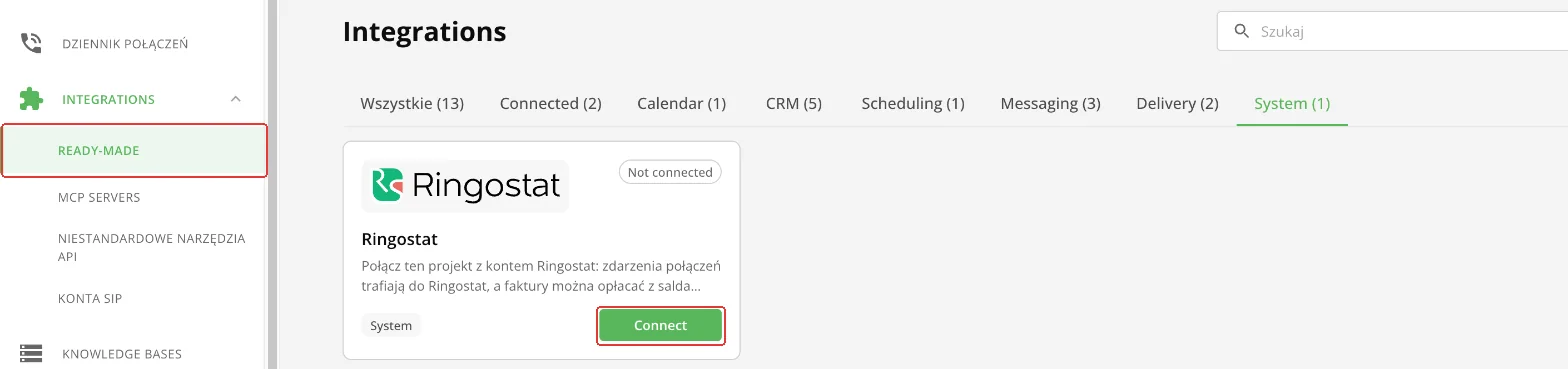
Karta Ringostat - 3Otwórz kartę Ringostat i kliknij „Connect” (podłącz).
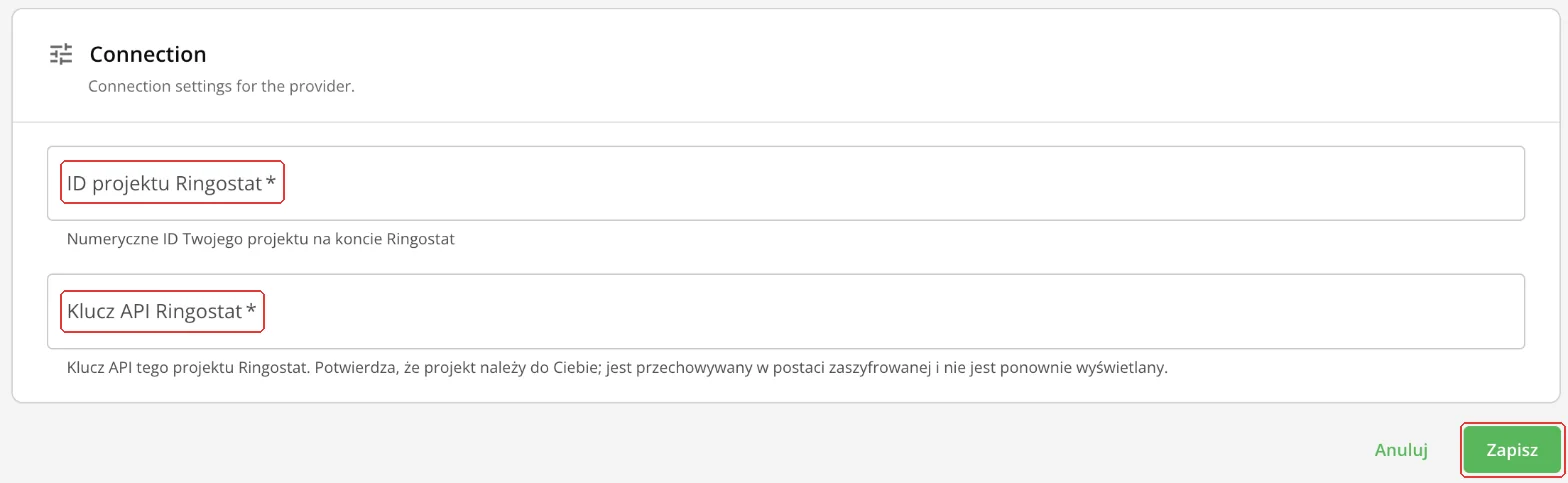
- 4Wypełnij pola i kliknij „Zapisz”.
Pola połączenia z Ringostat
| Pole | Status | Opis |
|---|---|---|
| „ID projektu Ringostat” | wymagane | Liczbowy ID projektu na koncie Ringostat. |
| „Klucz API Ringostat” | wymagane | Klucz wygenerowany w panelu Ringostat dla tego projektu. |
Klucz API jest przechowywany w postaci zaszyfrowanej i po zapisaniu nie jest wyświetlany. Jeśli go zgubisz, wygeneruj nowy w Ringostat i wpisz go w ustawieniach integracji.
Krok 2. Utwórz fakturę
- 1Kliknij „Saldo” w prawym górnym rogu, a potem „Doładuj”.
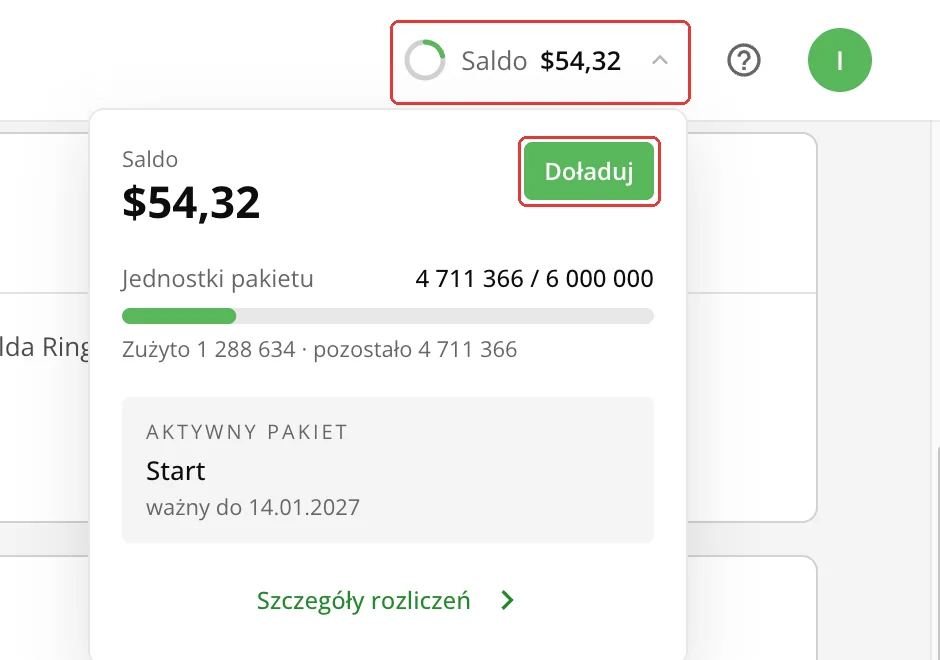
Menu salda - 2Kliknij „Doładuj saldo” i podaj kwotę w dolarach.

Przycisk „Doładuj saldo” 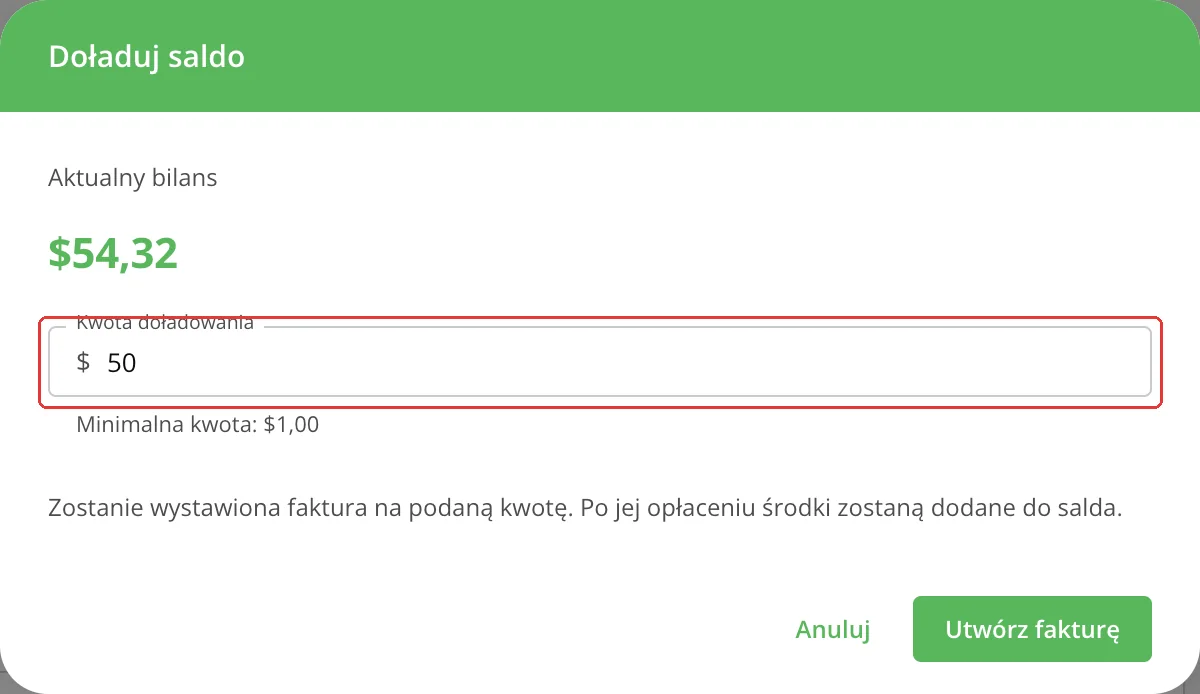
Kwota doładowania - 3Kliknij „Utwórz fakturę”.
Faktura pojawi się w zakładce „Historia płatności” ze statusem „Oczekujące”. „Termin płatności” to 7 dni od daty wystawienia.

Krok 3. Opłać fakturę
W zakładce „Historia płatności” kliknij „Zapłać z salda Ringostat” obok faktury.
- Środków wystarcza: kwota jest pobierana z salda Ringostat i trafia na saldo Voice Agent. Status faktury — „Opłacone”.
- Środków nie wystarcza: w wierszu faktury pojawi się przyczyna i przycisk „Spróbuj ponownie”. Doładuj saldo Ringostat i kliknij „Spróbuj ponownie”.
Jeśli nie masz integracji z Ringostat
Utwórz fakturę (krok 2) i poinformuj swojego menedżera Ringostat. Gdy zespół Ringostat przetworzy płatność, faktura otrzyma status „Opłacone”, a środki pojawią się na saldzie Voice Agent.
Co dalej
- Podłączenie telefonii (SIP) — aby agent mógł dzwonić.
- API i webhooki — ID projektu i klucze API do integracji.