
Pedidos y leads: KeyCRM
- Qué obtendrás:
- por el número del cliente, el agente ve sus pedidos en KeyCRM: estado, productos, importe, entrega y número de seguimiento. Tras la conversación pone al pedido el estado «confirmado», «rechazado» o «volver a llamar» y añade un resumen para el gestor. Para una consulta entrante sin pedido crea una tarjeta en el embudo. Comprueba el stock por SKU.
- Antes de empezar:
- una cuenta de KeyCRM en la que veas la clave API (se muestra al propietario de la cuenta), derechos de administrador del proyecto en Voice Agent y una campaña «Voice Agent».
1. Copia la clave API en KeyCRM
En KeyCRM abre «Ajustes» → «Generales» y copia la clave de la fila «Clave API». Si todavía no hay clave, pulsa «Generar clave API».
2. Conecta la integración
- 1Menú izquierdo → «Integrations» → «Ready-made» → pestaña «CRM» → tarjeta «KeyCRM» → «Connect».
- 2Pega la clave en «API key» y pulsa «Save».
- 3Pulsa «Test connection». Si todo está bien, aparecerá «Connection works: the API key reads your order statuses.» y los estados y embudos se cargarán en el formulario de abajo.
3. Asocia los resultados de la llamada a estados de pedido
En el bloque «Orders after the call» pulsa «Load statuses from KeyCRM»: los campos se convierten en listas con los estados de tu cuenta. Hasta entonces puedes escribir los ID de los estados a mano.
| Campo | Qué define |
|---|---|
| Let the agent change order statuses | El interruptor principal. Desactivado: el agente solo lee pedidos y deja comentarios, y la asociación de abajo se conserva. Activado por defecto. |
| Customer confirmed | El estado que pone el agente cuando el cliente confirma el pedido. |
| Customer declined | El estado para un rechazo o una cancelación. |
| Asked to call back | El estado cuando el cliente pide que lo llamen más tarde. |
| No answer | El estado para una llamada en la que el cliente no llegó a hablar. Solo lo pone una herramienta tras la llamada (ver abajo). |
| Statuses the agent may change | Los pedidos en otros estados (ya enviados, pagados) no se tocan. Vacío: cualquier estado. Normalmente solo «Nuevo» y «Pendiente de confirmación». |
4. Leads y límite de solicitudes
| Campo | Qué define |
|---|---|
| Let the agent create leads | Desactivado: el agente no crea tarjetas en el embudo, y el embudo elegido se conserva. |
| Pipeline for new leads | Dónde crea el agente una tarjeta para una consulta sin pedido. Vacío: el agente no crea leads. |
| Lead source | Opcional. La fuente de KeyCRM que se pone en las tarjetas nuevas. |
| Daily API request limit | KeyCRM permite 20 solicitudes por minuto por clave, compartidas con tu web y los marketplaces. El agente usa como máximo 15 por minuto y como máximo este número al día (5000 por defecto). |
Guarda los ajustes.
5. Añádela a una campaña
- 1Editor de la campaña → tarjeta «AI tools» → elige KeyCRM: todas sus herramientas o solo las marcadas.
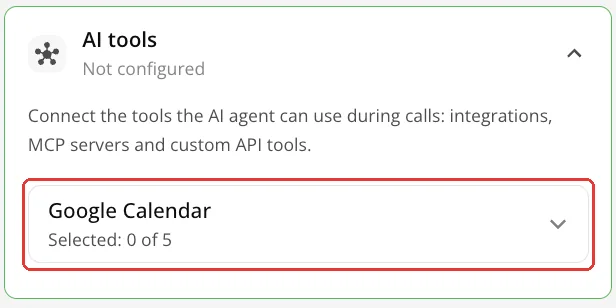
Herramientas de IA - 2Guarda la campaña.
| Herramienta | Qué hace |
|---|---|
| search_entities_by_phone | El comprador y sus últimos pedidos por el número del cliente: estado, productos, importe, entrega, número de seguimiento. El agente la llama primero. |
| get_order | Los detalles de un pedido del cliente. El agente trata el comentario del gestor como nota interna y nunca lo lee al cliente. |
| update_order_status | Pone el estado del pedido según el resultado de la llamada: confirmed, declined, callback o no_answer, solo los que tienen estado asignado. |
| add_order_comment | Añade para el gestor una nota con fecha y la marca Voice Agent. El comentario existente se conserva. |
| create_lead, update_lead | Una tarjeta en el embudo con el teléfono del cliente, nombre, comentario y productos por SKU; cambiar su estado, la hora de volver a llamar, una nota. |
| list_order_statuses, list_stages | Los estados de pedido y los estados del embudo, para que el agente nunca invente un ID. |
| check_stock | Si un producto está en stock por SKU: nombre, precio y cantidad libre. |
Escenario 1. Confirmar pedidos nuevos
Una campaña saliente llama a los compradores de pedidos nuevos. Sube los números en un CSV con las columnas phone y order_id (puedes añadir name, total) o por la API con customFields. El agente ve estos datos automáticamente en los datos del cliente. Ejemplo de instrucciones:
Llamas a un comprador para confirmar su pedido en la tienda online.
1. Primero llama a search_entities_by_phone y busca el pedido con el order_id del cliente.
2. Di los productos, el importe y la forma de entrega. Nunca leas el comentario interno.
3. Confirmó → update_order_status con outcome=confirmed y un comentario
   breve (dirección, preferencias de entrega).
4. Rechazó → pregunta el motivo, update_order_status con outcome=declined
   y el motivo en el comentario.
5. Pide que le llamen más tarde → acuerda una hora, update_order_status
   con outcome=callback y la hora en el comentario.
No cambies el estado hasta que el cliente responda con claridad.
Escenario 2. Rechazos y «llámame más tarde»
La misma campaña gestiona las objeciones: si el cliente duda por un producto, el agente comprueba un sustituto con check_stock y lo ofrece. Si aun así rechaza, el agente pone «Customer declined» y escribe el motivo en el comentario para que el gestor lo vea en el pedido. Ejemplo para añadir a las instrucciones:
Si el cliente quiere otra talla o color, usa check_stock con el SKU
del pedido y di qué hay en stock. No hagas tú el cambio: añade
el deseo con add_order_comment, un gestor volverá a llamar.
Escribe siempre el motivo del rechazo en el comentario, en una frase.Escenario 3. Llamadas entrantes → leads
Una campaña entrante en el número de la tienda. Si el cliente tiene un pedido, el agente responde sobre su estado y su número de seguimiento. Si no hay pedido y le interesa un producto, el agente crea una tarjeta en el embudo. Ejemplo de instrucciones:
Primero llama a search_entities_by_phone.
- Hay pedido → responde sobre su estado, la entrega y el número de seguimiento.
- No hay pedido y quiere comprar → pregunta su nombre, el producto (SKU,
  si lo sabe) y una buena hora para la llamada del gestor. Crea un lead con
  create_lead: un título breve, un comentario con sus deseos, los productos en items.
- Pide una llamada a una hora concreta → update_lead
  con callback_at para la tarjeta que acabas de crear.
Tras la llamada en lugar del agente
El estado puede ponerse no durante la conversación, sino automáticamente después, a partir del informe de IA. Así el agente no se distrae con el CRM y el estado se pone aunque el cliente cuelgue antes.
- 1Editor de la campaña → tarjeta «Data extraction» → «+ Add Field»: añade un campo order_outcome con la descripción «confirmed si el cliente confirmó el pedido; declined si lo rechazó; callback si pidió que le llamaran; no_answer si no hubo conversación real» y un campo summary para el resumen.
- 2Configura las herramientas de KeyCRM para «After call» con parámetros-plantilla. El editor de la campaña aún no tiene campos para parámetros, así que se hace desde el servidor MCP de Voice Agent (voiceagent_set_campaign_integration_tools) o la API.
{ "projectID": 123, "campaignID": 456, "integrationId": "keycrm",
  "tools": [ "search_entities_by_phone", "get_order", "check_stock", "add_order_comment",
  { "name": "update_order_status", "usageTiming": "afterCall",
    "parameters": { "order_id": "${custom_fields.order_id}",
                    "outcome": "${report.detailed.order_outcome}",
                    "comment": "${report.detailed.summary|}" } } ] }
Sustituye 123 y 456 por los ID de tu proyecto y tu campaña. En tools enumera todas las herramientas de KeyCRM que la campaña debe conservar: las que no estén en la lista se desconectan. Un nombre sin ajustes (como search_entities_by_phone) mantiene la herramienta disponible durante la conversación. Si el número no tiene order_id o el informe no tiene order_outcome, la herramienta no se ejecuta y el pedido no cambia. Una segunda ejecución para la misma llamada no duplica el estado ni el comentario.
Resultados en el webhook
En la plantilla del cuerpo del webhook de la campaña puedes pasar resultados de herramientas: {{tools.keycrm_create_lead.lead_id?}} — el ID de la tarjeta creada, {{tools.keycrm_update_order_status.status_id?}} — el estado puesto. El ? significa que el campo será null si la herramienta no se llamó en la conversación.
Qué sigue
- Instrucciones del agente — dónde escribir el guion de la conversación.
- Números y llamada de prueba — un CSV con order_id y comprobaciones antes de lanzar.
- Webhooks: resultados de las llamadas — los resultados de las herramientas en tu sistema.