
Tworzenie kampanii
- Co otrzymasz:
- aktywną kampanię z głosem, językiem, pierwszą wiadomością i harmonogramem połączeń.
- Co przygotować:
- nic. Konto SIP możesz dodać później.
1. Typ kampanii
„Panel kampanii” → „+ Nowa kampania” → „Agent głosowy”. Ten typ prowadzi rozmowę na żywo; RoboCall tylko odtwarza skrypt. Typu nie można zmienić po utworzeniu kampanii.
2. Kreator szybkiego startu
Kreator w trzech krokach przygotowuje wersję roboczą instrukcji dla agenta. Jak wygląda każdy krok — w przewodniku „Szybki start”, kroki 3–6.
Branża
Na jej podstawie dobierane są przykłady w instrukcjach: e-commerce, nieruchomości, auto, medycyna, uroda i zdrowie, edukacja, B2B SaaS i IT, finanse i ubezpieczenia, turystyka i hotele, logistyka i dostawy, budownictwo i remonty, HoReCa, usługi dla domu, handel detaliczny, inna branża. Ten krok można pominąć.
Scenariusz
- AI Builder — opisz zadanie agenta własnymi słowami i kliknij „Wygeneruj bloki”: AI ułoży wszystkie bloki instrukcji. Im dokładniejszy opis, tym lepiej agent zrozumie cel połączenia; przykład znajdziesz w podpowiedzi.
- Gotowy scenariusz — szablon z gotową logiką, który AI Builder dopasuje do Twojej branży: „Kwalifikacja leadów”, „Reaktywacja bazy”, „Umawianie demo”, „Potwierdzenie zamówienia”, „Ankieta jakości”, „Automatyczna recepcja”, „Przypomnienie o płatności”, „Wsparcie wielojęzyczne”.
- „Bot od zera” — bez generowania: instrukcje piszesz sam.
Dane firmy
Oba pola są opcjonalne, ale wypełnij przynajmniej jedno — wtedy agent będzie mówił faktami.
| Pole | Opis |
|---|---|
| „Strona firmy” | „Skanuj” sprawdza adres, a podczas generowania AI czyta kilka podstron: usługi, warunki, obsługiwany obszar. |
| „Opisz firmę własnymi słowami” | Dowolny tekst; AI rozłoży go na bloki instrukcji. |
Dokumentów i FAQ nie dodaje się tutaj — o nich jest przewodnik „Baza wiedzy (RAG)”. Kliknij „Utwórz bota”: zwykle po minucie otworzy się edytor kampanii.
3. Ustawienia podstawowe
Lewa kolumna edytora, blok „Ustawienia podstawowe”.
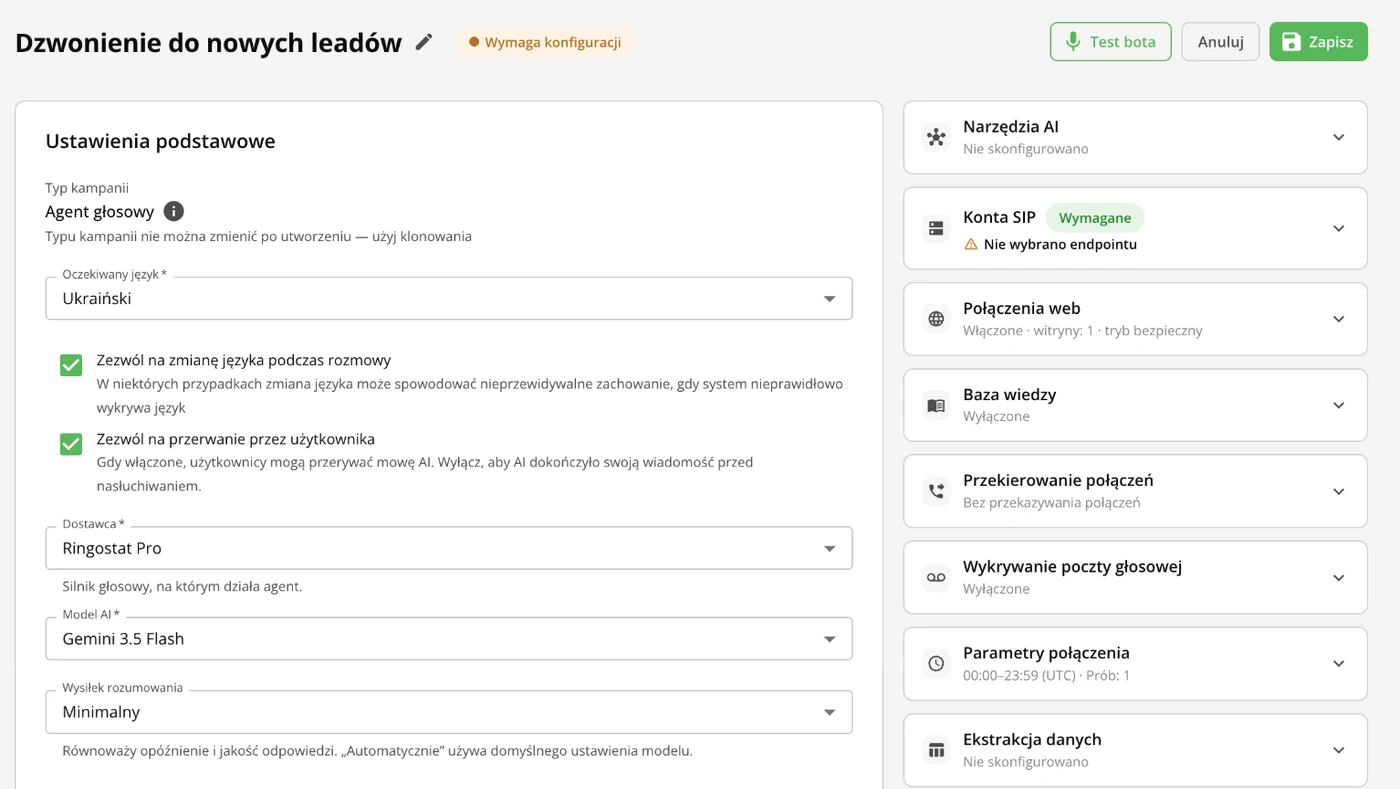
| Pole | Status | Opis |
|---|---|---|
| „Nazwa kampanii” | wymagane | Nazwa wewnętrzna, klient jej nie słyszy. |
| „Oczekiwany język” | wymagane | Język, w którym będzie mówił klient. Włącz „Zezwól na zmianę języka podczas rozmowy”, jeśli rozmowa może toczyć się w różnych językach. Domyślnie wyłączone (w scenariuszu „Wsparcie wielojęzyczne” — włączone). |
| „Zezwól na przerwanie przez użytkownika” | — | Domyślnie włączone: klient może przerywać agentowi. Wyłącz, aby agent zawsze kończył swoje wypowiedzi. |
| „Dostawca” i „Model AI” | wymagane | Najpierw wybierz dostawcę, potem model, który prowadzi rozmowę. Zalecany — „Ringostat Pro” → „Gemini 3.5 Flash”. |
| „Wysiłek rozumowania” | — | Jest dostępny nie we wszystkich modelach. „Automatycznie” — najszybszy poziom; wyższy poziom daje staranniejsze odpowiedzi, ale dłuższe pauzy. |
| „Głos AI” | wymagane | Przycisk ▶ odtwarza próbkę przed zapisaniem. Dla zewnętrznego dostawcy głosu pole nazywa się „Głos”. |
| „Ustawienia zaawansowane” | opcjonalne | Jak agent reaguje na pauzy rozmówcy. Dla modeli Ringostat Pro — „Ustawienia agenta głosowego” („Gotowość do odpowiedzi”, „Odpowiedź po ciszy (s)”), dla pozostałych — „Opóźnienie wykrywania mowy” i „Czas trwania ciszy” (ms). |
Jak zmienić głos w utworzonej kampanii: „Edytuj kampanię” → „Głos AI” → wybierz głos → „Zapisz”. Pojawi się komunikat „Kampania zapisana”. Jeśli zmieniła się płeć głosu, sprawdź blok „Tożsamość”: agent powinien mówić o sobie w tym samym rodzaju.

4. Pierwsza wiadomość
Karta „Pierwsza wiadomość”, sekcja „Ujawnienie AI i zgodność”.
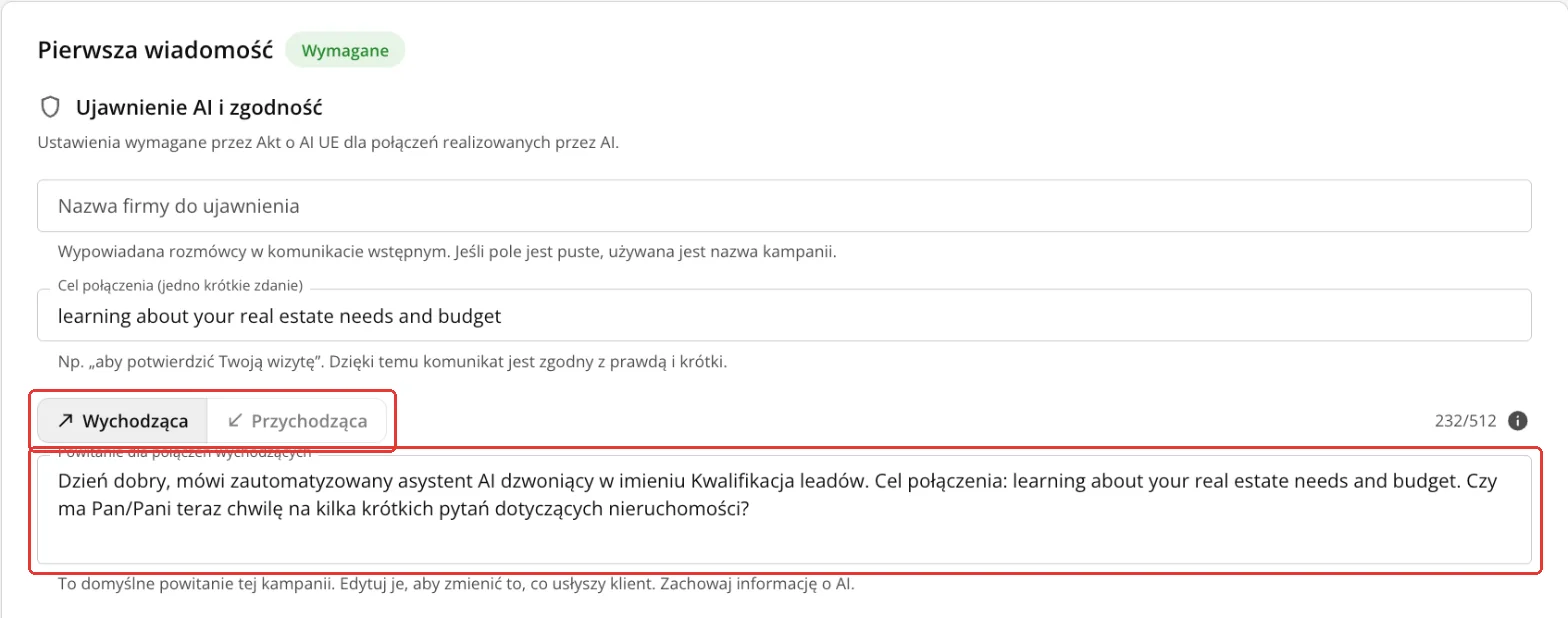
Na początku rozmowy agent zawsze informuje, że jest AI. To wymóg art. 50 ust. 1 unijnego AI Act, obowiązującego od 2 sierpnia 2026 roku; kara — do 15 mln € lub 3% światowego obrotu.
| Pole | Opis |
|---|---|
| „Nazwa firmy do ujawnienia” | Pada w powitaniu. Jeśli pole jest puste, pada nazwa kampanii. |
| „Cel połączenia (jedno krótkie zdanie)” | Na przykład: „aby potwierdzić Twoją rezerwację”. Pada w powitaniu połączeń wychodzących. |
| „Powitanie dla połączeń wychodzących” / „… dla połączeń przychodzących” | Jedno pole z przełącznikiem „Wychodząca / Przychodząca”, standardowy tekst jest już wstawiony. Edytuj go, aby zmienić to, co usłyszy klient. Tekst musi zawierać „AI” lub „sztuczna inteligencja”; samo „automatyczny asystent” nie wystarczy. |
Standardowe powitanie połączenia wychodzącego: „Dzień dobry, mówi zautomatyzowany asystent AI dzwoniący w imieniu {nazwa firmy}. Cel połączenia: {cel}.” Następnie agent wypowiada pierwszą wiadomość z instrukcji. W połączeniach przychodzących cel nie pada.
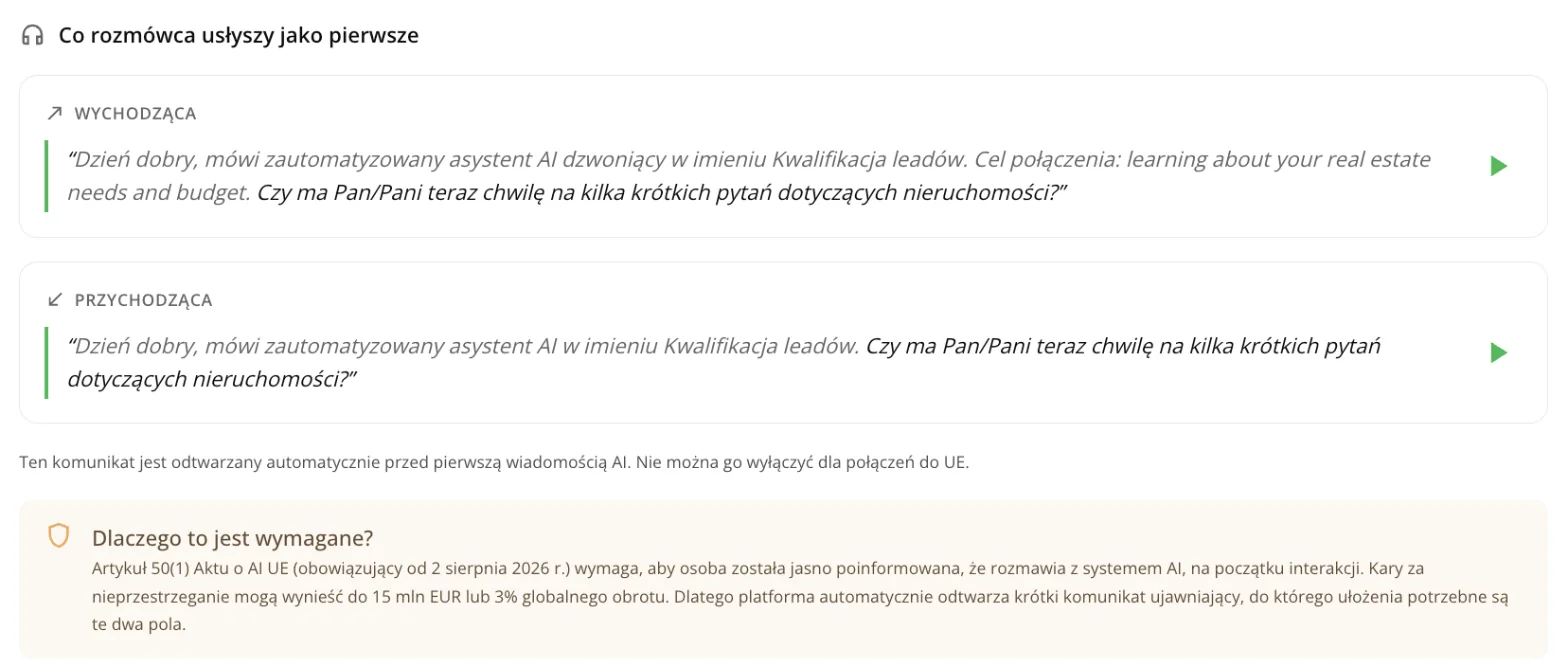
Przełącznik „Wyłącz z obowiązku informacyjnego EU AI Act” usuwa ten komunikat, ale wtedy kampania dzwoni tylko do dozwolonych krajów, a pozostałe numery są odrzucane.
5. Instrukcje dla agenta
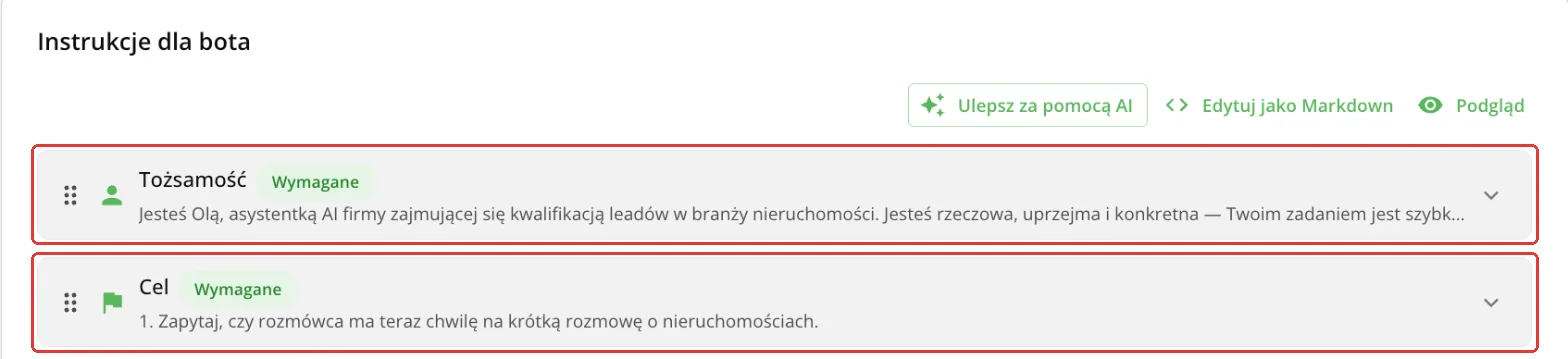
AI Builder wypełnił już kartę „Instrukcje dla bota”. Sprawdź bloki „Tożsamość” i „Cel” — są wymagane. Więcej — w przewodniku „Instrukcje dla agenta”.
6. Parametry połączenia
Prawa kolumna edytora, karta „Parametry połączenia”. Wszystkie pola mają wartości domyślne.
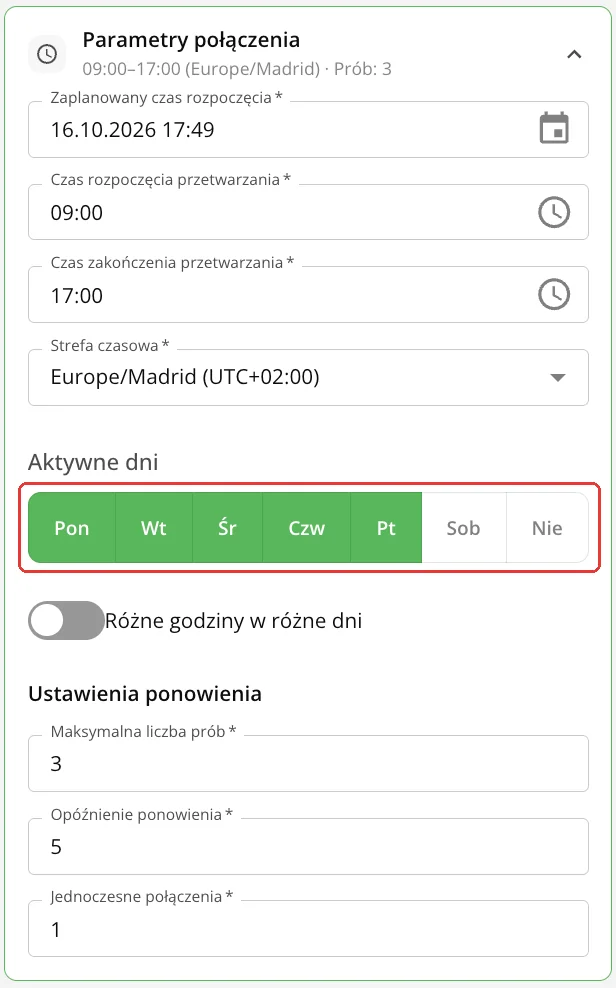
| Pole | Status | Opis |
|---|---|---|
| „Zaplanowany czas rozpoczęcia” | wymagane | Data i godzina, od których kampania zacznie dzwonić. |
| „Czas rozpoczęcia przetwarzania” / „Czas zakończenia przetwarzania” | wymagane | Okno połączeń w ciągu doby, na przykład 09:00–19:00. |
| „Strefa czasowa” | wymagane | Na przykład Europe/Warsaw (UTC+01:00). |
| „Aktywne dni” | opcjonalne | Domyślnie Pon–Pt. „Różne godziny w różne dni” ustawia osobne godziny dla każdego dnia. |
| „Maksymalna liczba prób” / „Opóźnienie ponowienia” | wymagane | Ile razy oddzwaniać, jeśli nikt nie odebrał, i po ilu minutach. Domyślnie 3 próby co 5 min. |
| „Jednoczesne połączenia” | wymagane | Ile linii kampania zajmuje jednocześnie, domyślnie 1. W praktyce — nie więcej niż wolnych linii projektu i kanałów konta SIP. |
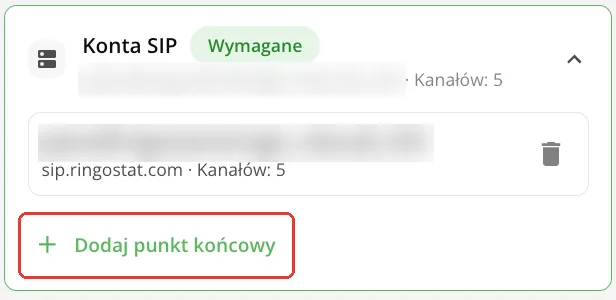
7. Konto SIP
Karta „Konta SIP”. Oznaczenie „Wymagane” dotyczy połączeń na numery: do utworzenia kampanii i testu w przeglądarce konto nie jest potrzebne. Jak je podłączyć — w przewodniku „Podłączenie telefonii (SIP)”.
8. Utworzenie i start
Dopóki wymagane pola nie są wypełnione, status to „Wymaga konfiguracji”.
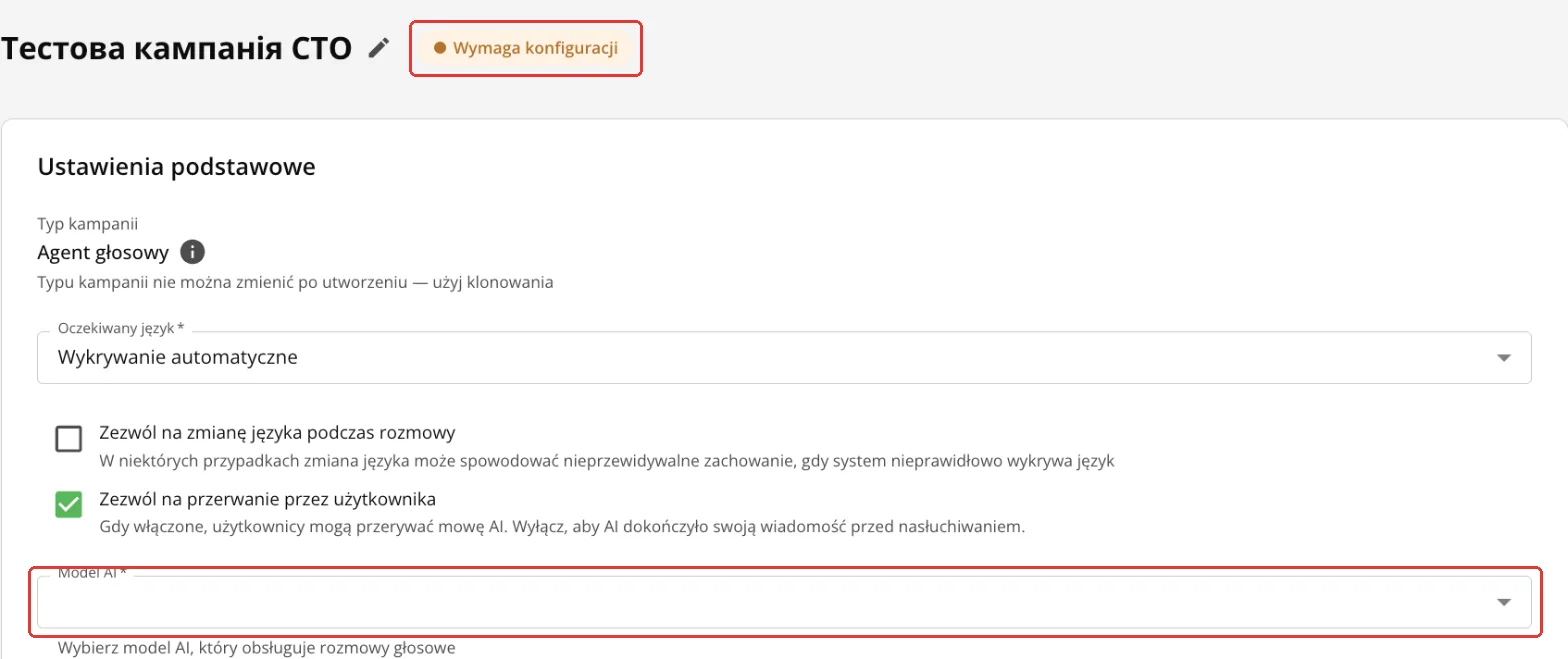
Gdy pojawi się oznaczenie „Ustawienia sprawdzone”, kliknij „Utwórz kampanię”. Bez konta SIP status pozostanie „Wymaga konfiguracji”: w oknie „Sprawdź przed zapisaniem” kliknij „Zapisz mimo to”.
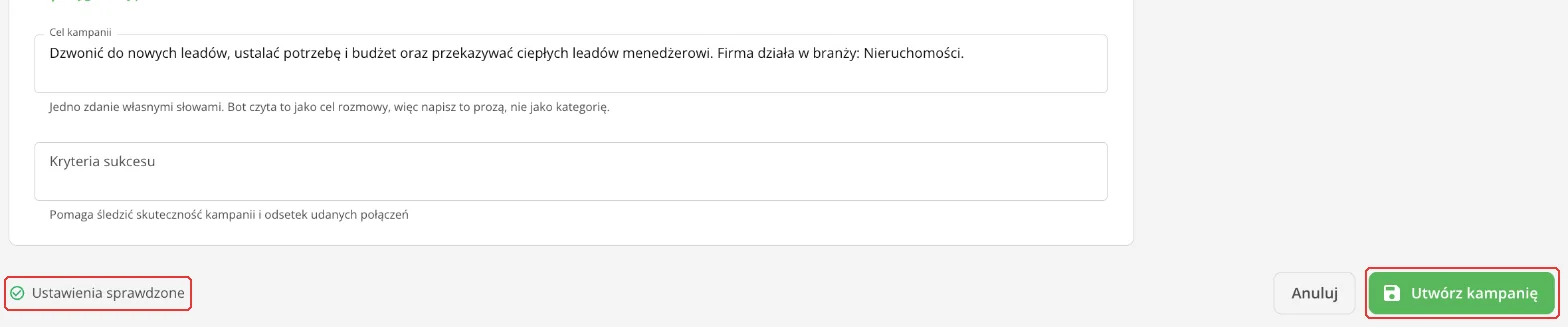
Kampania jest od razu aktywna, ale dzwoni dopiero wtedy, gdy ma numery. To dobry moment, aby przetestować agenta przyciskiem „Test bota”.
Nad edytorem utworzonej kampanii są zakładki „Statystyki”, „Dziennik”, „Wgraj numery”, „Edytuj kampanię” oraz przyciski „Historia” i „Klonuj kampanię”. Obok nazwy — status (w kampanii gotowej do dzwonienia — „Gotowe do uruchomienia”) i „Test bota”.

Co dalej
- Numery i połączenie testowe — sprawdzić agenta i wgrać bazę numerów.
- Zaawansowane ustawienia kampanii — przekierowanie do operatora, poczta głosowa, dane z rozmowy.
- Uruchamianie obdzwaniania z kodu (API) — utworzyć i uruchomić kampanię z Twojego backendu.