
Zamówienia i leady: KeyCRM
- Co otrzymasz:
- po numerze dzwoniącego agent widzi jego zamówienia w KeyCRM: status, produkty, kwotę, dostawę i numer przesyłki. Po rozmowie sam ustawia zamówieniu status „potwierdzone”, „odmowa” lub „oddzwonić” i dopisuje menedżerowi podsumowanie. Dla zapytania bez zamówienia tworzy kartę w lejku. Dostępność produktu sprawdza po SKU.
- Co przygotować:
- konto KeyCRM, w którym widzisz klucz API (widzi go właściciel konta), uprawnienia administratora projektu w Voice Agent i kampania „Voice Agent”.
1. Skopiuj klucz API w KeyCRM
W KeyCRM otwórz „Ustawienia” → „Podstawowe” i skopiuj klucz z wiersza „API key”. Jeśli klucza jeszcze nie ma, kliknij „Wygeneruj klucz API”.
2. Podłącz integrację
- 1Menu po lewej → „Integrations” (integracje) → „Ready-made” (gotowe integracje) → zakładka „CRM” → karta „KeyCRM” → „Połącz”.
- 2Wklej klucz w pole „Klucz API” i kliknij „Zapisz”.
- 3Kliknij „Testuj połączenie”. Jeśli wszystko jest w porządku, pojawi się „Połączenie działa: klucz API odczytuje statusy Twoich zamówień.”, a statusy i lejki wczytają się do formularza poniżej.
3. Przypisz wyniki rozmowy do statusów zamówień
W bloku „Zamówienia po rozmowie” kliknij „Wczytaj statusy z KeyCRM”: pola zmienią się w listy statusów Twojego konta. Wcześniej ID statusów można wpisać ręcznie.
| Pole | Co ustawia |
|---|---|
| Pozwól agentowi zmieniać statusy zamówień | Główny przełącznik. Wyłączony: agent tylko odczytuje zamówienia i zostawia komentarze, a przypisanie poniżej zostaje zachowane. Domyślnie włączony. |
| Klient potwierdził | Status, który agent ustawia, gdy klient potwierdzi zamówienie. |
| Klient odmówił | Status dla odmowy lub anulowania. |
| Prosi o oddzwonienie | Status, gdy klient prosi o telefon później. |
| Brak odpowiedzi | Status dla połączenia, w którym klient właściwie nie rozmawiał. Ustawia go tylko narzędzie po rozmowie (patrz niżej). |
| Statusy, które agent może zmieniać | Zamówienia w innych statusach (już wysłane, opłacone) pozostają nietknięte. Puste: dowolny status. Zwykle tylko „Nowe” i „Oczekuje na potwierdzenie”. |
4. Leady i limit zapytań
| Pole | Co ustawia |
|---|---|
| Pozwól agentowi tworzyć leady | Wyłączone: agent nie tworzy kart w lejku, a wybrany lejek zostaje zachowany. |
| Lejek dla nowych leadów | Gdzie agent tworzy kartę dla zapytania bez zamówienia. Puste: agent nie tworzy leadów. |
| Źródło leada | Opcjonalnie. Źródło KeyCRM ustawiane na nowych kartach. |
| Dzienny limit zapytań do API | KeyCRM pozwala na 20 zapytań na minutę na klucz, wspólnie z Twoją stroną i marketplace'ami. Agent używa najwyżej 15 na minutę i najwyżej tylu dziennie (domyślnie 5000). |
Zapisz ustawienia.
5. Podłącz do kampanii
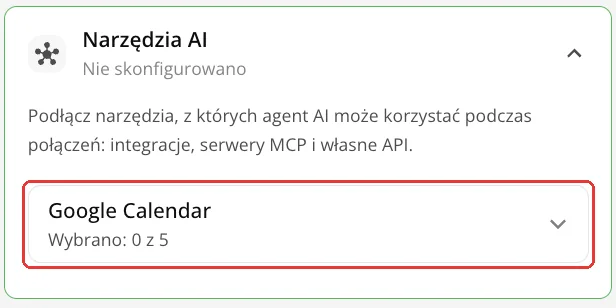
- 1Edytor kampanii → karta „Narzędzia AI” → wybierz KeyCRM: wszystkie narzędzia albo tylko zaznaczone.
Narzędzia AI - 2Zapisz kampanię.
| Narzędzie | Co robi |
|---|---|
| search_entities_by_phone | Kupujący i jego ostatnie zamówienia po numerze dzwoniącego: status, produkty, kwota, dostawa, numer przesyłki. Agent wywołuje je jako pierwsze. |
| get_order | Szczegóły jednego zamówienia dzwoniącego. Komentarz menedżera agent traktuje jako notatkę wewnętrzną i nie odczytuje go klientowi. |
| update_order_status | Ustawia status zamówienia według wyniku rozmowy: confirmed, declined, callback lub no_answer — tylko te, dla których ustawiono status. |
| add_order_comment | Dopisuje menedżerowi notatkę z datą i oznaczeniem Voice Agent. Istniejący komentarz zostaje. |
| create_lead, update_lead | Karta w lejku z telefonem dzwoniącego, imieniem, komentarzem i produktami po SKU; zmiana jej statusu, czas oddzwonienia, notatka. |
| list_order_statuses, list_stages | Statusy zamówień i statusy lejka, żeby agent nie wymyślał ID. |
| check_stock | Czy produkt jest dostępny po SKU: nazwa, cena i wolna ilość. |
Scenariusz 1. Potwierdzanie nowych zamówień
Kampania wychodząca dzwoni do kupujących z nowymi zamówieniami. Wgraj numery plikiem CSV z kolumnami phone i order_id (możesz dodać name, total) albo przez API z customFields. Te dane agent widzi automatycznie w danych klienta. Przykład instrukcji:
Dzwonisz do kupującego, aby potwierdzić zamówienie w sklepie internetowym.
1. Najpierw wywołaj search_entities_by_phone i znajdź zamówienie z order_id klienta.
2. Wymień produkty, kwotę i sposób dostawy. Nie odczytuj komentarza wewnętrznego.
3. Klient potwierdził → update_order_status z outcome=confirmed i krótkim
   komentarzem (adres, życzenia dotyczące dostawy).
4. Odmówił → zapytaj o powód, update_order_status z outcome=declined
   i powodem w komentarzu.
5. Prosi o oddzwonienie → ustal dogodny czas, update_order_status
   z outcome=callback i czasem w komentarzu.
Nie zmieniaj statusu, dopóki klient nie odpowie jednoznacznie.
Scenariusz 2. Odmowy i „proszę zadzwonić później”
Ta sama kampania obsługuje obiekcje: jeśli klient waha się z powodu produktu, agent sprawdza zamiennik przez check_stock i go proponuje. Jeśli klient mimo to odmawia, agent ustawia „Klient odmówił” i zapisuje powód w komentarzu, żeby menedżer widział go w zamówieniu. Przykład uzupełnienia instrukcji:
Jeśli klient chce inny rozmiar lub kolor, sprawdź check_stock po SKU
z zamówienia i powiedz, co jest dostępne. Nie zamieniaj sam: dopisz
życzenie przez add_order_comment, menedżer oddzwoni.
Powód odmowy zawsze zapisuj w komentarzu jednym zdaniem.Scenariusz 3. Połączenia przychodzące → leady
Kampania przychodząca na numerze sklepu. Jeśli dzwoniący ma zamówienie, agent odpowiada o jego statusie i numerze przesyłki. Jeśli zamówienia nie ma, a klient interesuje się produktem, agent tworzy kartę w lejku. Przykład instrukcji:
Najpierw wywołaj search_entities_by_phone.
- Jest zamówienie → odpowiadaj o statusie, dostawie i numerze przesyłki.
- Nie ma zamówienia, a klient chce kupić → zapytaj o imię, produkt (SKU,
  jeśli zna) i dogodny czas na telefon menedżera. Utwórz lead przez
  create_lead: krótki tytuł, komentarz z życzeniami, produkty w items.
- Klient prosi o telefon o konkretnej godzinie → update_lead
  z callback_at dla właśnie utworzonej karty.
Po rozmowie zamiast agenta
Status można ustawiać nie w trakcie rozmowy, lecz automatycznie po niej, na podstawie raportu AI. Agent nie rozprasza się wtedy na CRM, a status zostaje ustawiony nawet wtedy, gdy klient rozłączył się wcześniej.
- 1Edytor kampanii → karta „Ekstrakcja danych” → „+ Dodaj pole”: dodaj pole order_outcome z opisem „confirmed, jeśli klient potwierdził zamówienie; declined, jeśli odmówił; callback, jeśli prosił o oddzwonienie; no_answer, jeśli nie było właściwej rozmowy” oraz pole summary na podsumowanie rozmowy.
- 2Ustaw narzędzia KeyCRM na moment „Po połączeniu” z parametrami-szablonami. W edytorze kampanii nie ma jeszcze pól na parametry, więc robi się to przez serwer MCP Voice Agent (voiceagent_set_campaign_integration_tools) albo API.
{ "projectID": 123, "campaignID": 456, "integrationId": "keycrm",
  "tools": [ "search_entities_by_phone", "get_order", "check_stock", "add_order_comment",
  { "name": "update_order_status", "usageTiming": "afterCall",
    "parameters": { "order_id": "${custom_fields.order_id}",
                    "outcome": "${report.detailed.order_outcome}",
                    "comment": "${report.detailed.summary|}" } } ] }
Zastąp 123 i 456 ID swojego projektu i kampanii. W tools wymień wszystkie narzędzia KeyCRM, które mają zostać w kampanii: narzędzia spoza listy zostaną odłączone. Sama nazwa (jak search_entities_by_phone) zostawia narzędzie dostępne w trakcie rozmowy. Jeśli numer nie ma order_id albo raport nie ma order_outcome, narzędzie się nie wykona i zamówienie się nie zmieni. Ponowne uruchomienie dla tego samego połączenia nie dubluje statusu ani komentarza.
Wyniki w webhooku
W szablonie treści webhooka kampanii możesz przekazać wyniki narzędzi: {{tools.keycrm_create_lead.lead_id?}} — ID utworzonej karty, {{tools.keycrm_update_order_status.status_id?}} — ustawiony status. Znak ? oznacza, że pole będzie null, jeśli narzędzie nie zostało wywołane w rozmowie.
Co dalej
- Instrukcje dla agenta — gdzie opisać scenariusz rozmowy.
- Numery i połączenie testowe — CSV z order_id i sprawdzenie przed startem.
- Webhooki: wyniki połączeń — wyniki narzędzi w Twoim systemie.