
Baza wiedzy (RAG)
- Co otrzymasz:
- agent odpowiada na pytania o ceny, warunki i regulaminy na podstawie Twoich dokumentów.
- Co przygotować:
- materiały w postaci tekstu, plików .txt, .pdf, .docx, .md lub artykułów JSON. Aby podłączyć bazę do kampanii, kampania musi być zapisana.
Instrukcje agent ma stale w pamięci. W bazie wiedzy szuka tylko tego, co jest potrzebne do bieżącej wypowiedzi. Dlatego trafiają tu obszerne materiały: cenniki, FAQ, regulaminy, instrukcje obsługi.
1. Utwórz bazę
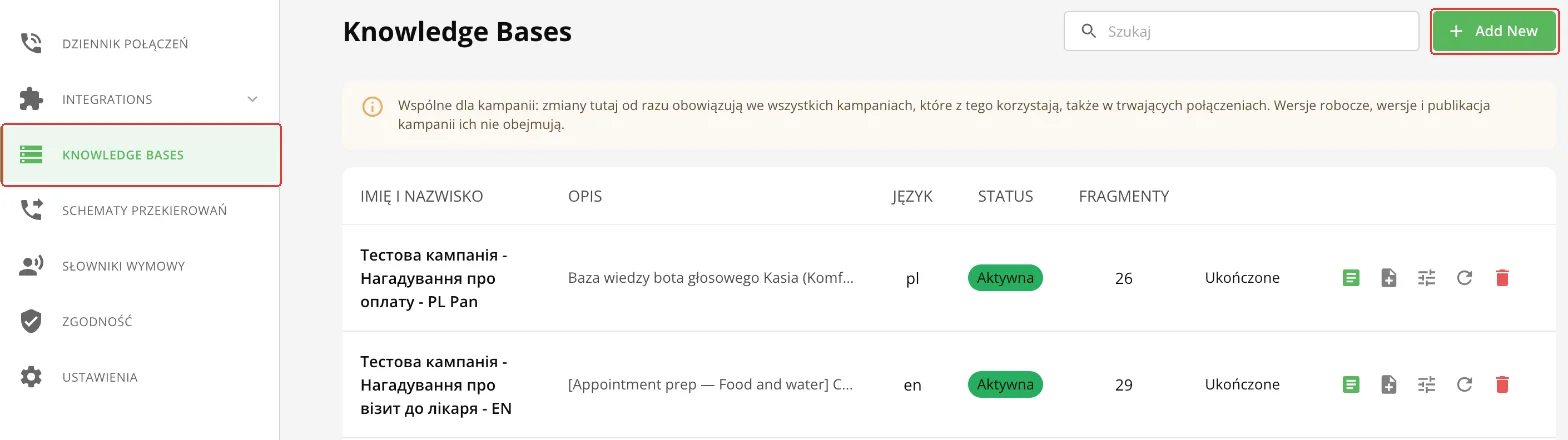
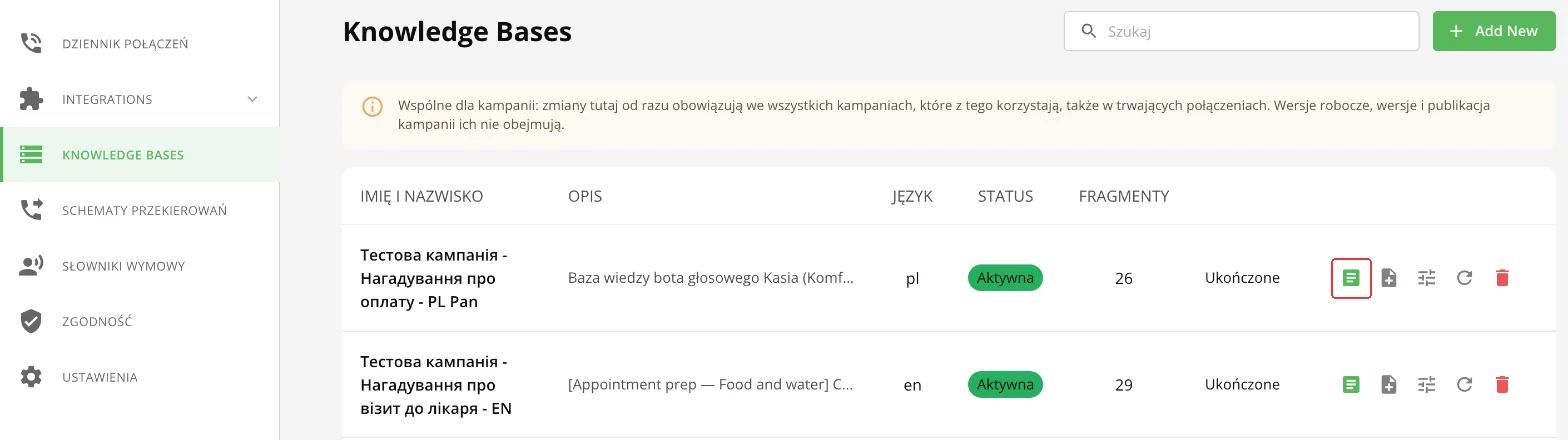
Menu po lewej → „Knowledge Bases” (bazy wiedzy) → „+ Add New” (dodaj nową) w prawym górnym rogu.
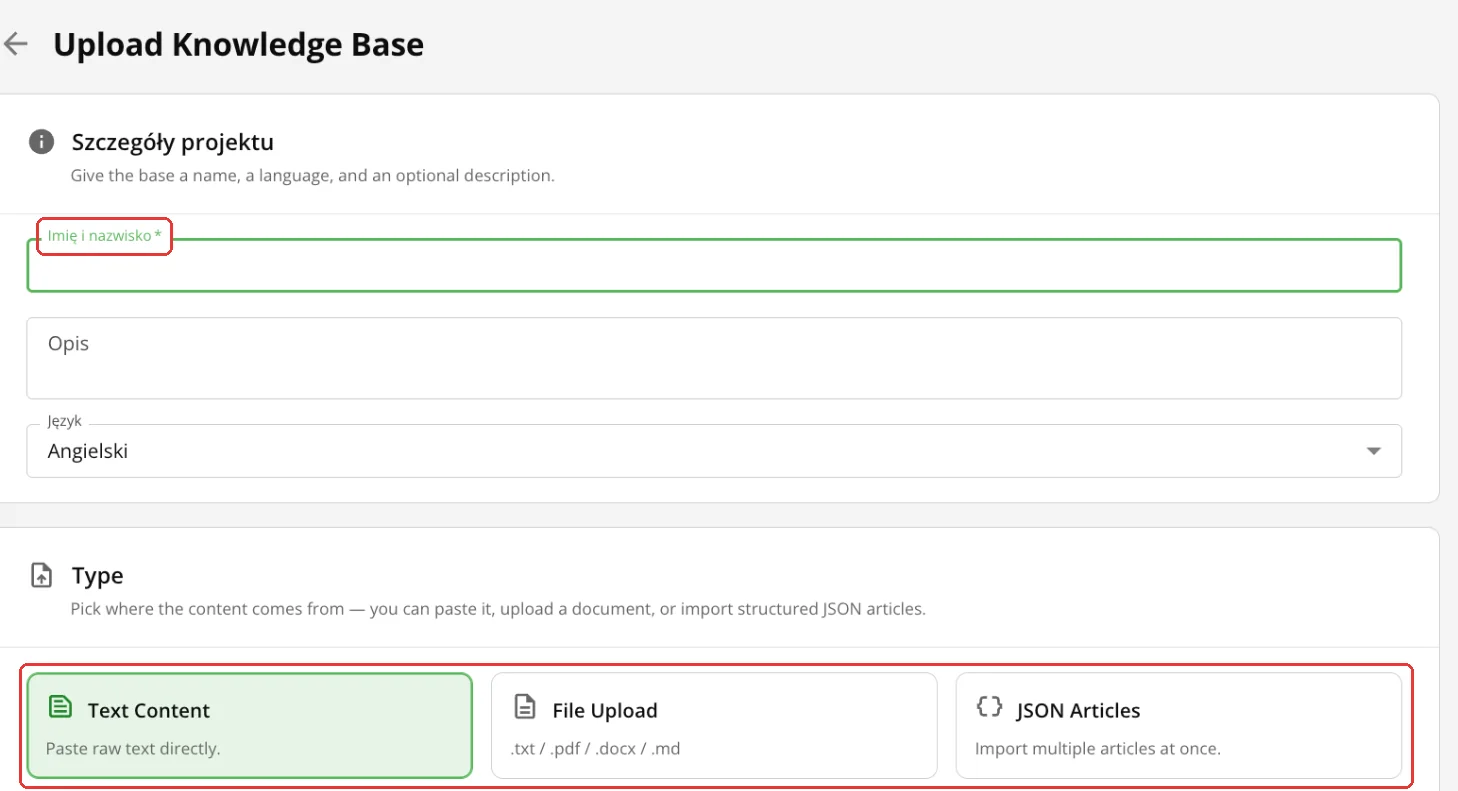
| Pole | Status | Opis |
|---|---|---|
| „Imię i nazwisko” | wymagane | Nazwa bazy na liście. |
| „Opis” | opcjonalne | Dla Ciebie, agent go nie czyta. |
| „Język” | zalecane | Język materiałów, wpływa na wyszukiwanie. Domyślnie — angielski: dla polskich tekstów zmień go. |
| „Type” | wymagane | „Text Content” (wklejenie tekstu), „File Upload” (przesłanie pliku .txt, .pdf, .docx, .md) lub „JSON Articles” (artykuły JSON: płaska tablica, tematy lub FAQ — format jest rozpoznawany automatycznie; do JSON opis, język i chunking nie mają zastosowania). |
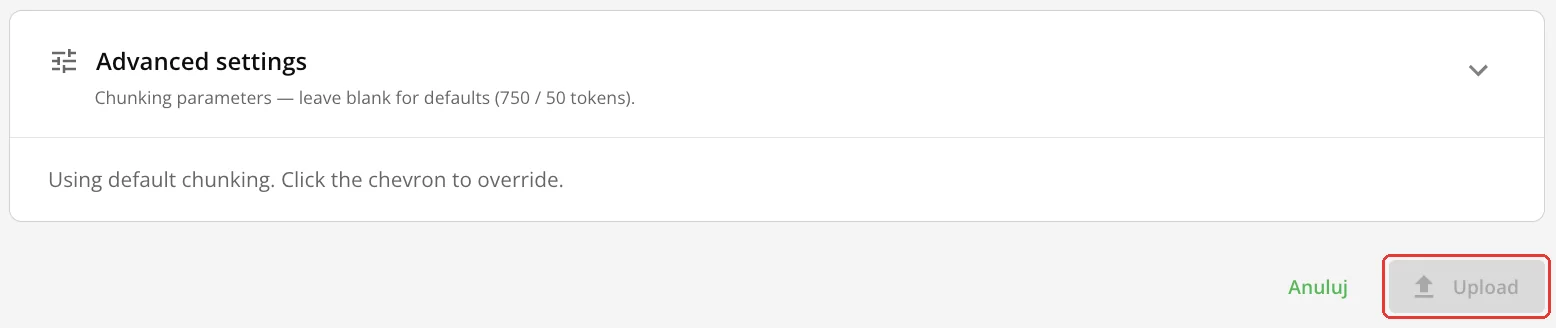
| „Advanced settings” | opcjonalne | Chunking: rozmiar fragmentu (domyślnie 750 tokenów) i nakładanie się fragmentów (50 tokenów). Dla zwykłych tekstów zostaw puste. |
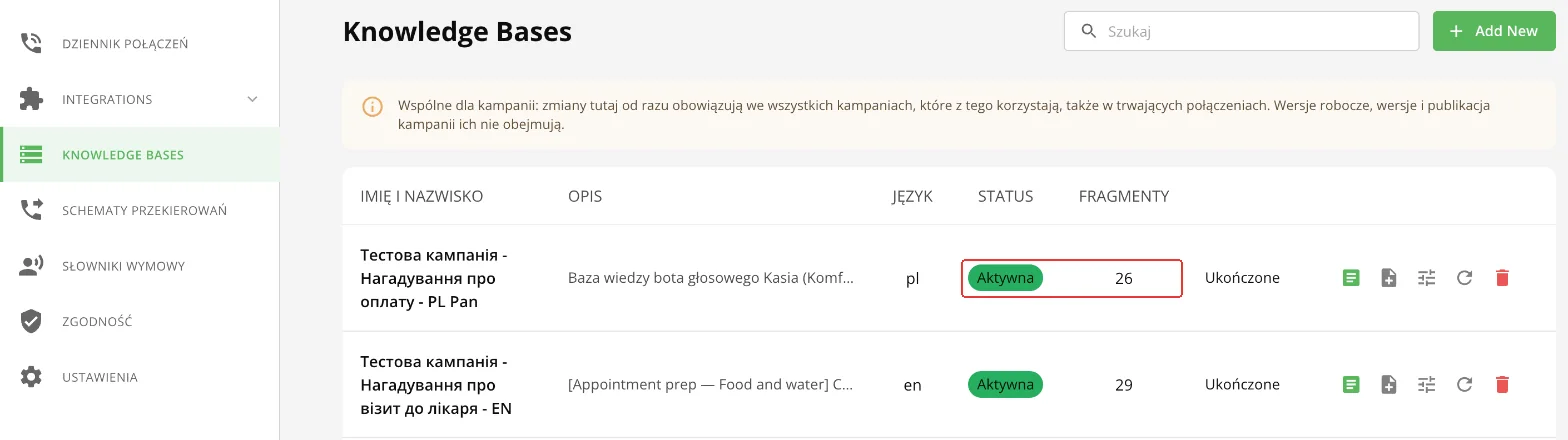
Kliknij „Upload” (prześlij). Dopóki baza jest przetwarzana, lista odświeża się sama. Po przetworzeniu status zmieni się na „Aktywna” i pojawi się liczba fragmentów.
2. Sprawdź wyszukiwanie
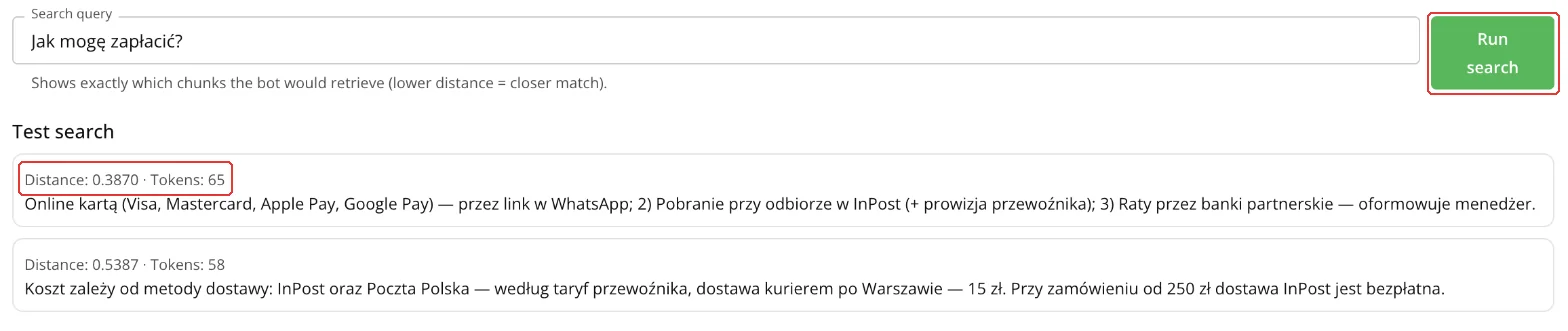
Przy bazie kliknij zieloną ikonę „View articles” (zobacz artykuły). W polu „Search query” wpisz pytanie klienta i kliknij „Run search”. Zobaczysz fragmenty zbliżone do tych, które otrzyma agent: im mniejsza odległość, tym dokładniejsze dopasowanie.

3. Podłącz bazę do kampanii
- 1Otwórz edytor kampanii → karta „Baza wiedzy”.
- 2W polu „Integracja bazy wiedzy (RAG)” wybierz „Włączone” i zapisz kampanię.
- 3Zaznacz bazy potrzebne tej kampanii. Możesz zaznaczyć kilka; zaznaczona baza jest podłączana od razu.
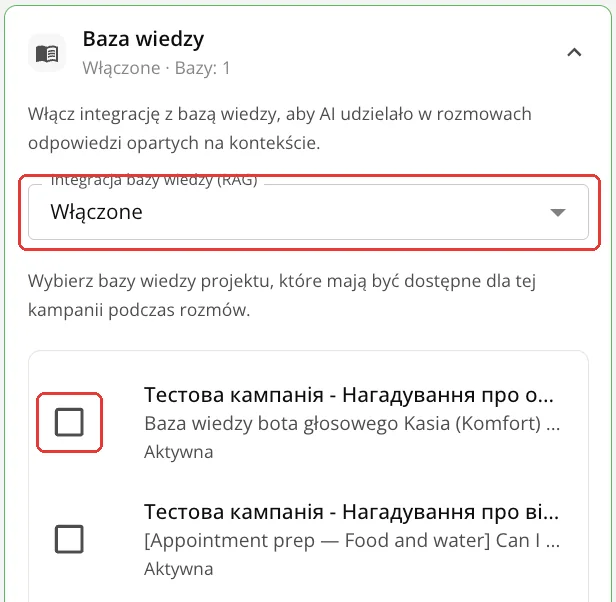
Baza wiedzy w kampanii
4. Aktualizuj treść
| Działanie | Jak | Ikona |
|---|---|---|
| Dodaj artykuł | „Add content” (dodaj treść) przy bazie → wypełnij pola → „Upload”. Nazwa, język i chunking bazy się nie zmieniają. |  |
| Edytuj artykuł | „View articles” → ikona ołówka przy artykule → zmień „Title” (tytuł) lub „Body” (treść) → „Zapisz”. |   |
| Usuń artykuł | „Delete article” (usuń artykuł) → potwierdź. |  |
| Zmień bazę | Ikona ustawień: nazwa, opis, chunking. Nowy chunking zadziała po ponownym przetworzeniu. |  |
| Przetwórz ponownie lub usuń bazę | Odpowiednie ikony przy bazie. |  |
Nowy artykuł przechodzi przez statusy „Oczekujące” → „Przetwarzanie” → „Ukończone”, a agent widzi go dopiero w statusie „Ukończone”. Po edycji agent odpowiada według poprzedniej wersji, dopóki nowa nie zostanie przetworzona.
Wskazówki przed wgraniem
- Plik = jeden artykuł. Z pliku brany jest tylko tekst; informacje z obrazów nie trafiają do bazy.
- Dziel materiał na niewielkie artykuły. Duży artykuł system dzieli na fragmenty; obejrzysz i poprawisz je przyciskiem (i) „Inspect chunks”.
- Jedna baza — kilka kampanii. Zmiany w bazie od razu działają we wszystkich kampaniach, do których jest podłączona.
Co dalej
- Numery i połączenie testowe — zapytaj agenta o coś, co jest w bazie.