
Створення кампанії
- Що отримаєте:
- активну кампанію з голосом, мовою, першим повідомленням і розкладом дзвінків.
- Що потрібно заздалегідь:
- нічого. SIP-акаунт можна додати пізніше.
1. Тип кампанії
«Панель кампаній» → «+ Нова кампанія» → «Голосовий агент». Цей тип веде живий діалог; RoboCall лише відтворює скрипт. Тип не змінюється після створення.
2. Майстер швидкого старту
Майстер за три кроки складає чернетку інструкцій для агента. Як виглядає кожен крок — у гайді «Швидкий старт», кроки 3–6.
Ніша
Під неї підбираються приклади в інструкціях: електронна комерція, нерухомість, авто, медицина, краса та здоров’я, освіта, B2B SaaS та IT, фінанси та страхування, туризм і готелі, логістика і доставка, будівництво і ремонт, HoReCa, побутові послуги, роздрібна торгівля, інша сфера. Крок можна пропустити.
Сценарій
- AI Builder — опишіть задачу агента своїми словами й натисніть «Згенерувати блоки»: ШІ складе всі блоки інструкцій. Чим детальніший опис, тим точніше агент зрозуміє мету дзвінка; приклад є в підказці.
- Готовий сценарій — шаблон з готовою логікою, який AI Builder доповнить під вашу нішу: «Кваліфікація лідів», «Реактивація бази», «Запис на демо», «Підтвердження замовлення», «Опитування якості», «Автосекретар», «Нагадування про оплату», «Багатомовна підтримка».
- «Бот з нуля» — без генерації: інструкції ви пишете самі.
Дані про компанію
Обидва поля необов’язкові, але заповніть хоча б одне — тоді агент говоритиме фактами.
| Поле | Опис |
|---|---|
| «Сайт компанії» | «Просканувати» перевіряє адресу, а під час генерації ШІ читає кілька сторінок сайту: послуги, умови, географію. |
| «Опишіть компанію своїми словами» | Довільний текст; ШІ розкладе його по блоках інструкцій. |
Документи і FAQ сюди не додаються — для них є гайд «База знань (RAG)». Натисніть «Створити бота»: зазвичай за хвилину відкриється редактор кампанії.
3. Базові налаштування
Ліва колонка редактора, блок «Базові налаштування».
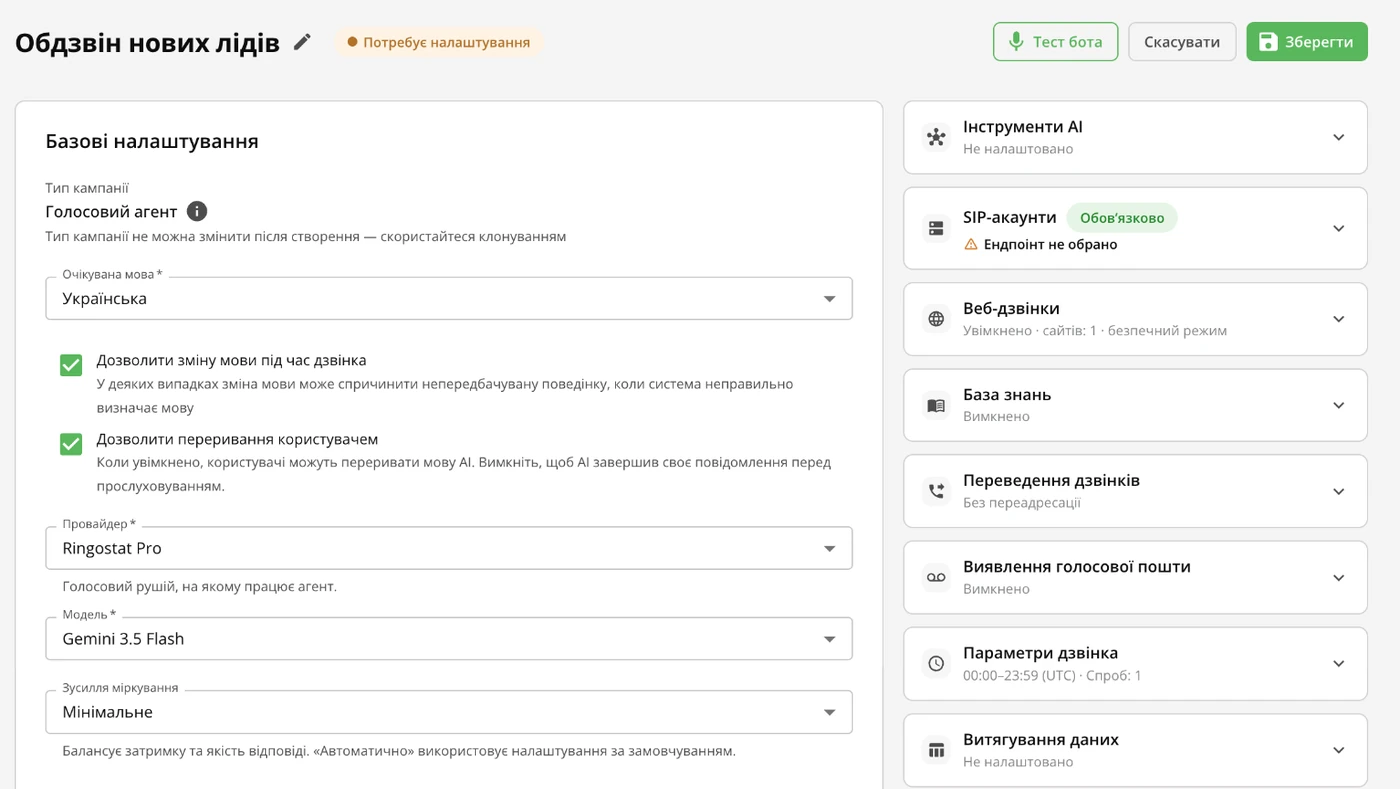
| Поле | Статус | Опис |
|---|---|---|
| «Назва кампанії» | обов’язково | Внутрішня назва, клієнт її не чує. |
| «Очікувана мова» | обов’язково | Мова, якою говоритиме клієнт. Увімкніть «Дозволити зміну мови під час дзвінка», якщо розмова може йти різними мовами. За замовчуванням вимкнено (у сценарії «Багатомовна підтримка» — увімкнено). |
| «Дозволити переривання користувачем» | — | Увімкнено за замовчуванням: клієнт може перебивати агента. Вимкніть, щоб агент договорював репліки до кінця. |
| «Провайдер» і «Модель» | обов’язково | Спершу оберіть провайдера, потім модель, яка веде розмову. Рекомендовано — «Ringostat Pro» → «Gemini 3.5 Flash». |
| «Зусилля міркування» | — | Є не в усіх моделях. «Автоматично» — найшвидший рівень; вищий рівень робить відповіді ретельнішими, але паузи довшими. |
| «Голос ШІ» | обов’язково | Кнопка ▶ відтворює зразок до збереження. Для зовнішнього провайдера голосу поле називається «Голос». |
| «Розширені налаштування» | необов’язково | Як агент реагує на паузи співрозмовника. Для моделей Ringostat Pro — «Налаштування голосового агента» («Готовність відповідати», «Відповідь після тиші (с)»), для інших — «Затримка виявлення мовлення» і «Тривалість тиші» (мс). |
Як змінити голос у створеній кампанії: «Редагувати кампанію» → «Голос ШІ» → оберіть голос → «Зберегти». З’явиться повідомлення «Кампанію збережено». Якщо змінилась стать голосу, перевірте блок «Хто це»: агент має говорити про себе в тій самій формі.

4. Перше повідомлення
Картка «Перше повідомлення», розділ «AI-розкриття та відповідність».
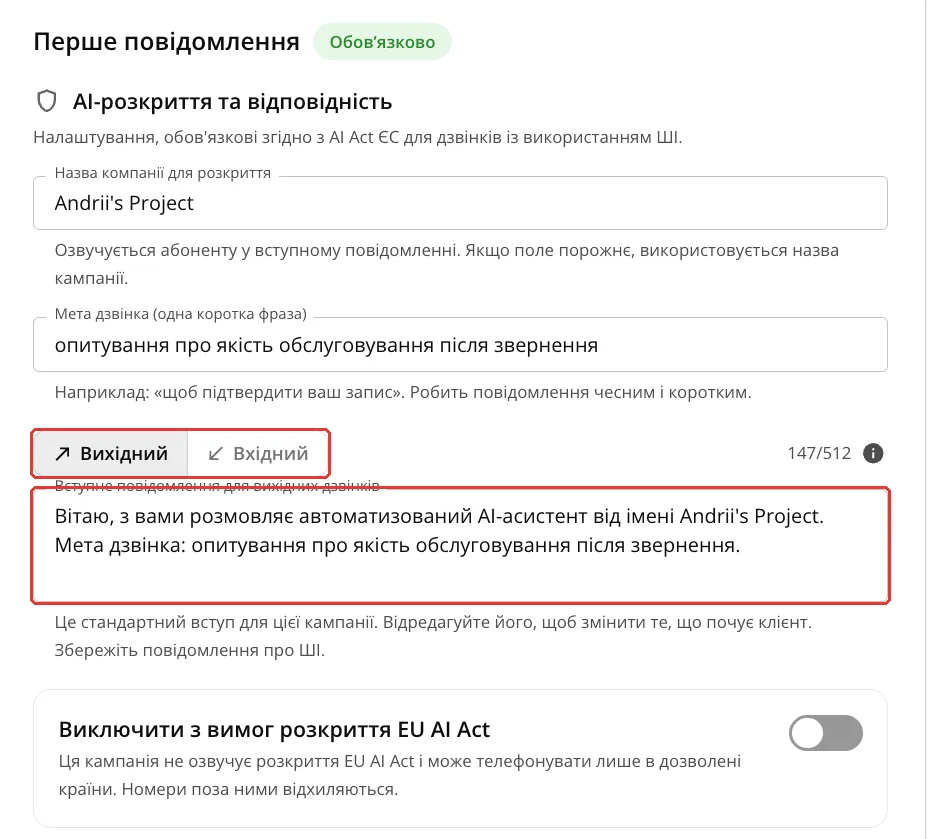
На початку розмови агент завжди повідомляє, що це ШІ. Це вимога статті 50(1) AI Act ЄС, чинної з 2 серпня 2026 року; штраф — до €15 млн або 3% світового обороту.
| Поле | Опис |
|---|---|
| «Назва компанії для розкриття» | Звучить у вступі. Якщо поле порожнє, звучить назва кампанії. |
| «Мета дзвінка (одна коротка фраза)» | Наприклад: «щоб підтвердити ваш запис». Звучить у вступі вихідних дзвінків. |
| «Вступне повідомлення для вихідних дзвінків» / «… для вхідних дзвінків» | Одне поле з перемикачем «Вихідний / Вхідний», стандартний текст уже підставлено. Відредагуйте його, щоб змінити те, що почує клієнт. Текст має містити «ШІ», «AI» або «штучний інтелект»; просто «автоматизований асистент» не підходить. |
Стандартний вступ вихідного дзвінка: «Вітаю, з вами розмовляє автоматизований AI-асистент від імені {назва компанії}. Мета дзвінка: {мета}.» Далі агент говорить перше повідомлення з інструкцій. У вхідних дзвінках мета не звучить.
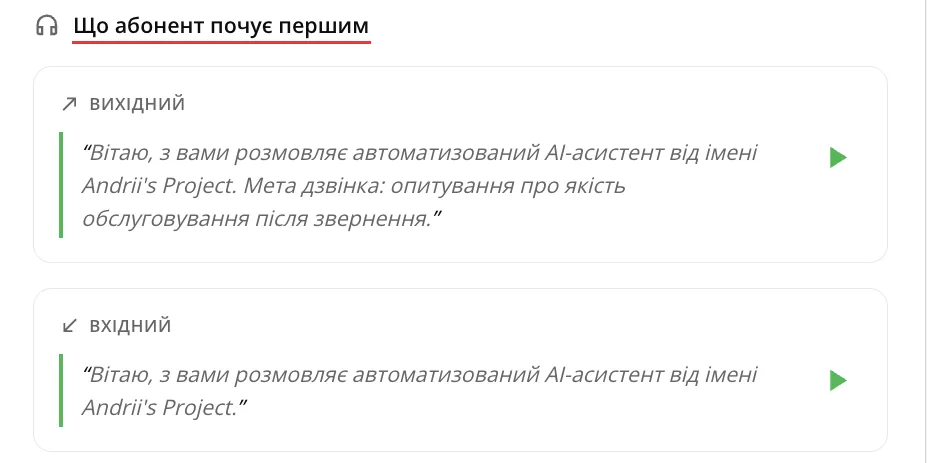
Перемикач «Виключити з вимог розкриття EU AI Act» прибирає це повідомлення, але тоді кампанія дзвонить лише в дозволені країни, а інші номери відхиляються.
5. Інструкції для агента
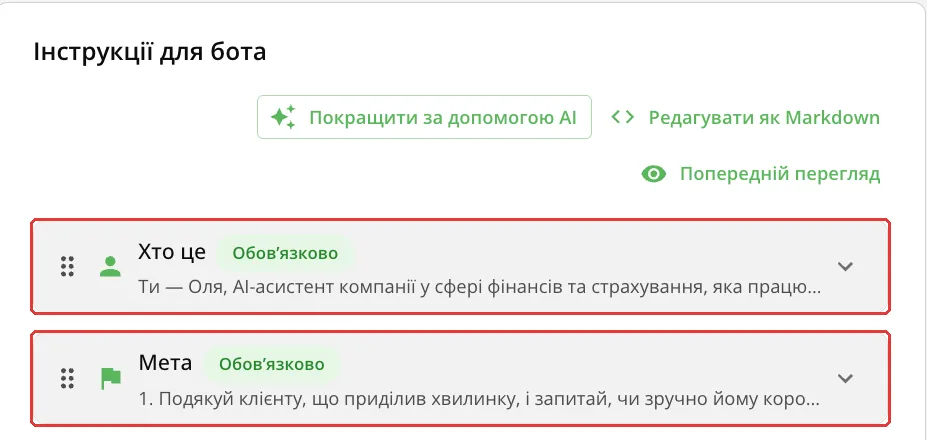
AI Builder уже заповнив картку «Інструкції для бота». Перевірте блоки «Хто це» і «Мета» — вони обов’язкові. Детальніше — у гайді «Інструкції для агента».
6. Параметри дзвінка
Права колонка редактора, картка «Параметри дзвінка». Усі поля мають значення за замовчуванням.
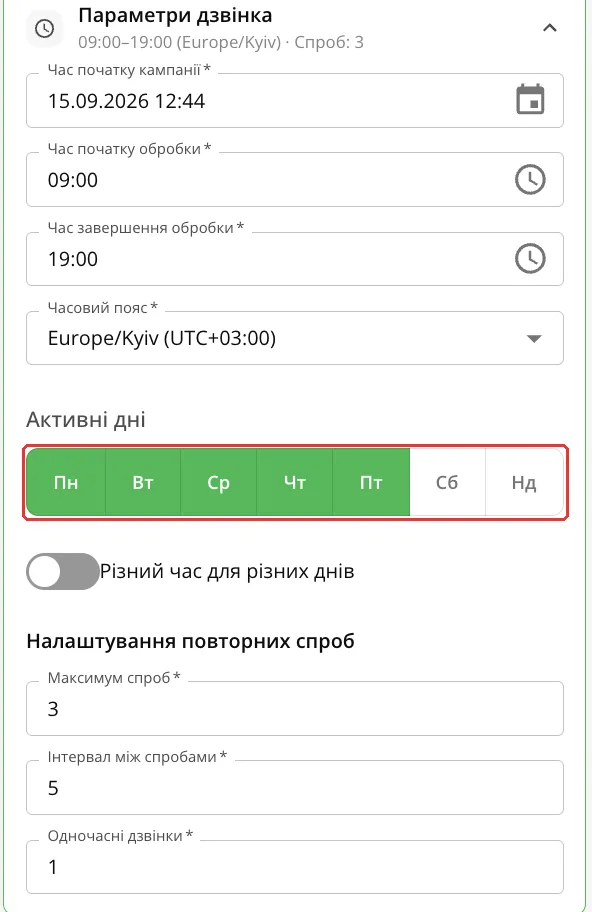
| Поле | Статус | Опис |
|---|---|---|
| «Час початку кампанії» | обов’язково | Дата й час, з яких кампанія почне дзвонити. |
| «Час початку обробки» / «Час завершення обробки» | обов’язково | Вікно дзвінків протягом доби, наприклад 09:00–19:00. |
| «Часовий пояс» | обов’язково | Наприклад, Europe/Kyiv (UTC+03:00). |
| «Активні дні» | необов’язково | За замовчуванням Пн–Пт. «Різний час для різних днів» задає окремі години для кожного дня. |
| «Максимум спроб» / «Інтервал між спробами» | обов’язково | Скільки разів передзвонювати, якщо не відповіли, і через скільки хвилин. За замовчуванням 3 спроби через 5 хв. |
| «Одночасні дзвінки» | обов’язково | Скільки ліній кампанія займає одночасно, за замовчуванням 1. Фактично — не більше вільних ліній проєкту і каналів SIP-акаунта. |
7. SIP-акаунт
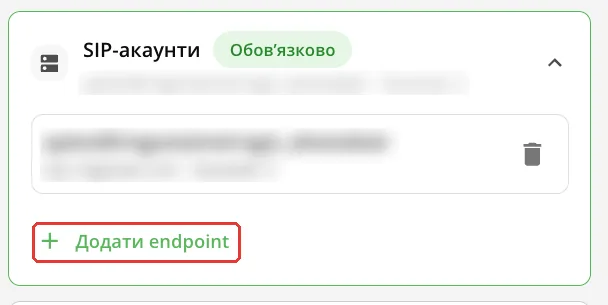
Картка «SIP-акаунти». Позначка «Обов’язково» стосується дзвінків на номери: для створення кампанії і тесту в браузері акаунт не потрібен. Як підключити — у гайді «Підключення телефонії (SIP)».
8. Створення і запуск
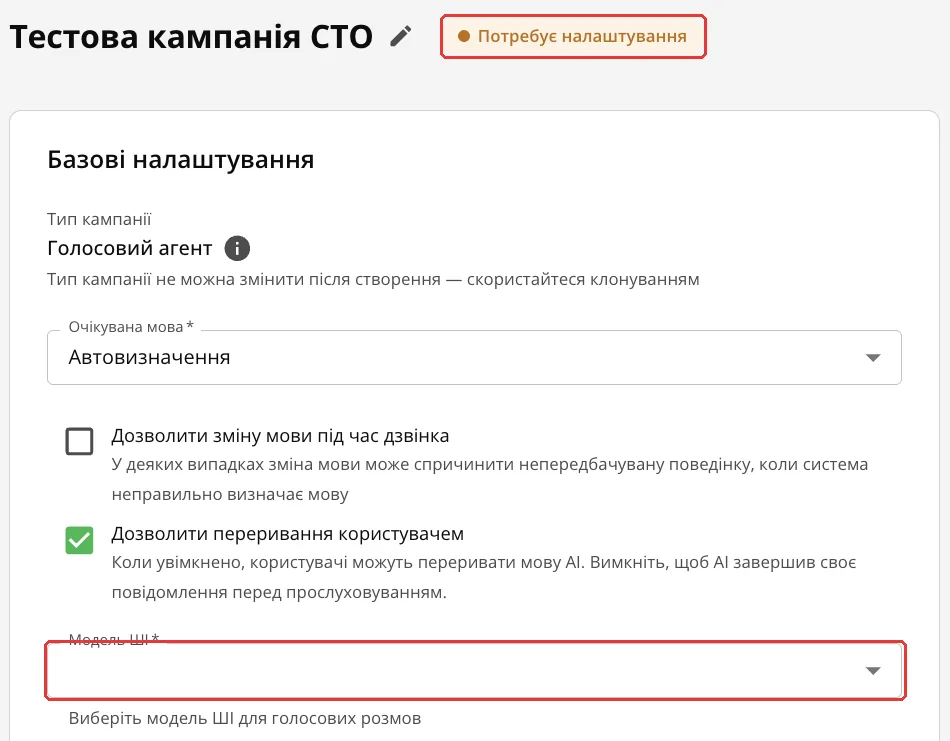
Поки не заповнені обов’язкові поля, статус — «Потребує налаштування».
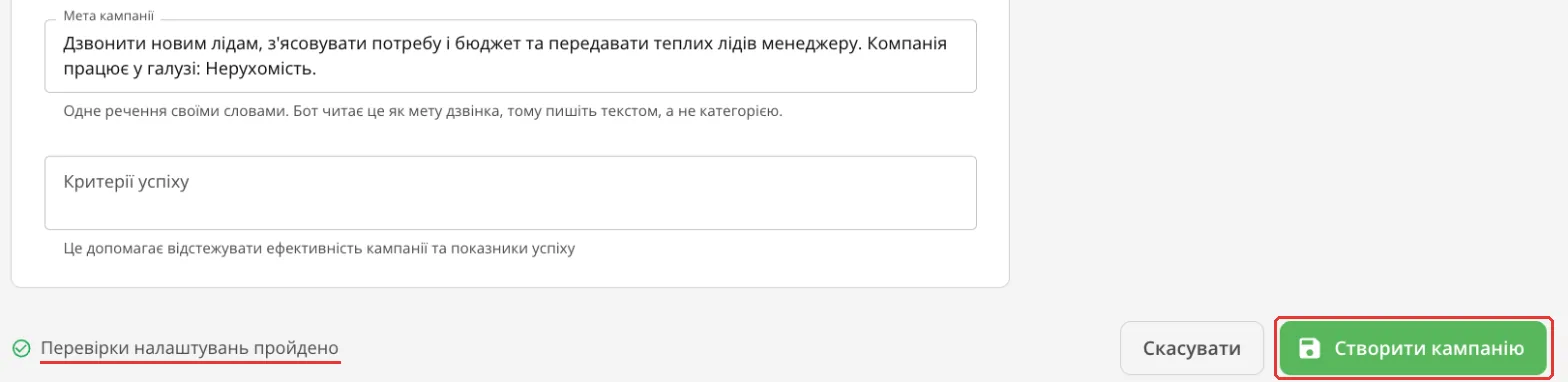
Коли з’явиться позначка «Перевірки налаштувань пройдено», натисніть «Створити кампанію». Без SIP-акаунта статус лишиться «Потребує налаштування»: у вікні «Перевірте перед збереженням» натисніть «Усе одно зберегти».
Кампанія одразу активна, але дзвонить лише тоді, коли в ній є номери. Це зручний момент, щоб протестувати агента кнопкою «Тест бота».
Над редактором створеної кампанії — вкладки «Статистика», «Журнал», «Завантажити номери», «Редагувати кампанію» і кнопки «Історія» та «Клонувати кампанію». Поруч із назвою — статус (у кампанії, готової дзвонити, — «Готово до запуску») і «Тест бота».

Що далі
- Номери і тестовий дзвінок — перевірити агента і завантажити базу.
- Розширені налаштування кампанії — переведення на оператора, голосова пошта, дані з розмови.
- Запуск обдзвону кодом (API) — створити й запустити кампанію з вашого бекенду.