
База знань (RAG)
- Що отримаєте:
- агент відповідає на питання про ціни, умови і регламенти за вашими документами.
- Що потрібно заздалегідь:
- матеріали у вигляді тексту, файлів .txt, .pdf, .docx, .md або JSON-статей. Щоб підключити базу до кампанії, кампанію треба зберегти.
Інструкції агент тримає в пам’яті постійно. У базі знань він шукає лише те, що потрібно для поточної репліки. Тому сюди виносять великі матеріали: прайси, FAQ, регламенти, мануали.
1. Створіть базу
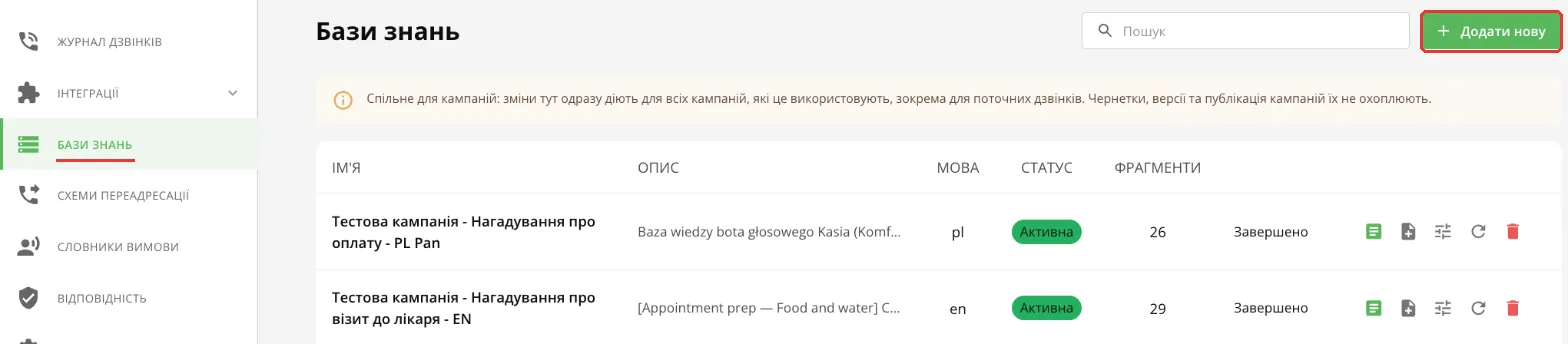
Ліве меню → «Бази знань» → «+ Додати нову» у правому верхньому куті.
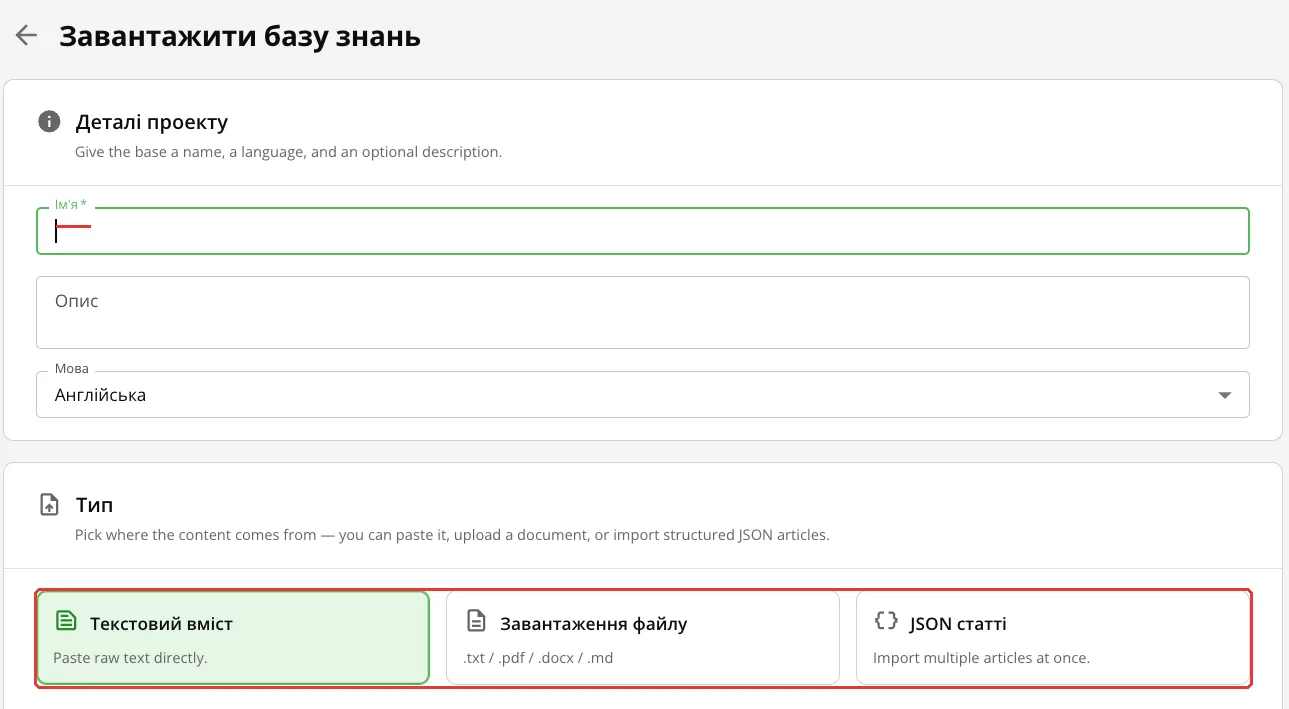
| Поле | Статус | Опис |
|---|---|---|
| «Ім’я» | обов’язково | Назва бази в списку. |
| «Опис» | необов’язково | Для вас, агент його не читає. |
| «Мова» | рекомендовано | Мова матеріалів, впливає на пошук. За замовчуванням — англійська: для українських текстів змініть її. |
| «Тип» | обов’язково | «Текстовий вміст» (вставити текст), «Завантаження файлу» (.txt, .pdf, .docx, .md) або «JSON статті» (плаский масив, теми або FAQ — формат розпізнається автоматично; для JSON опис, мова і чанкінг не застосовуються). |
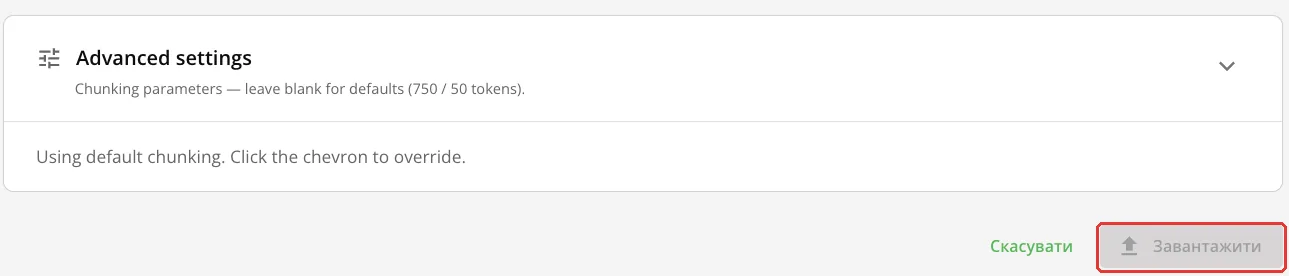
| «Advanced settings» | необов’язково | Чанкінг: розмір фрагмента (за замовчуванням 750 токенів) і перекриття (50 токенів). Для звичайних текстів залиште порожнім. |
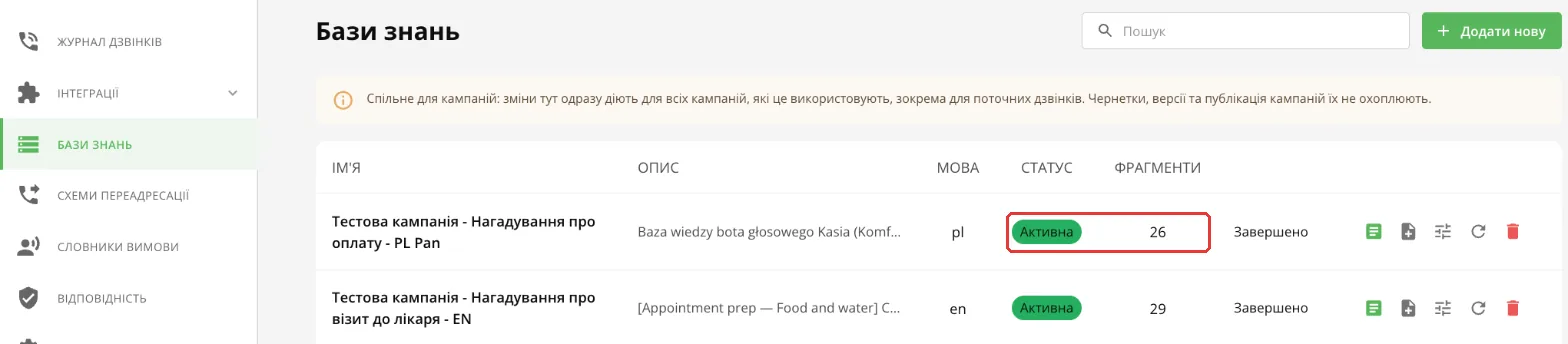
Натисніть «Завантажити». Поки база обробляється, список оновлюється сам. Після обробки статус зміниться на «Активна» і з’явиться кількість фрагментів.
2. Перевірте пошук
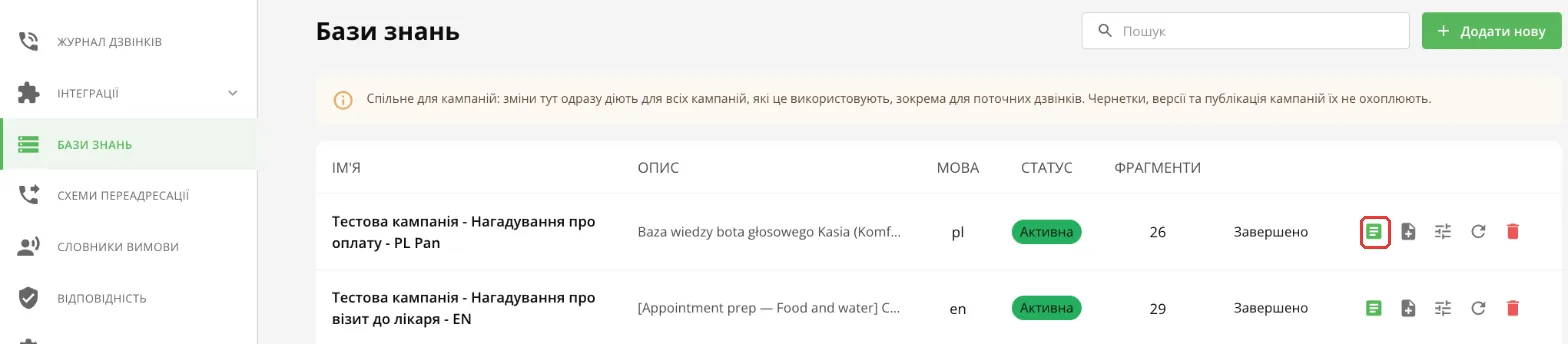
Біля бази натисніть зелену іконку «Переглянути статті». У полі «Пошуковий запит» введіть питання клієнта і натисніть «Виконати пошук». Ви побачите фрагменти, близькі до тих, що отримає агент: чим менша відстань, тим точніший збіг.


3. Підключіть базу до кампанії
- 1Відкрийте редактор кампанії → картка «База знань».
- 2У полі «Інтеграція бази знань (RAG)» оберіть «Увімкнено» і збережіть кампанію.
- 3Позначте бази, потрібні цій кампанії. Можна кілька; позначена база підключається одразу.
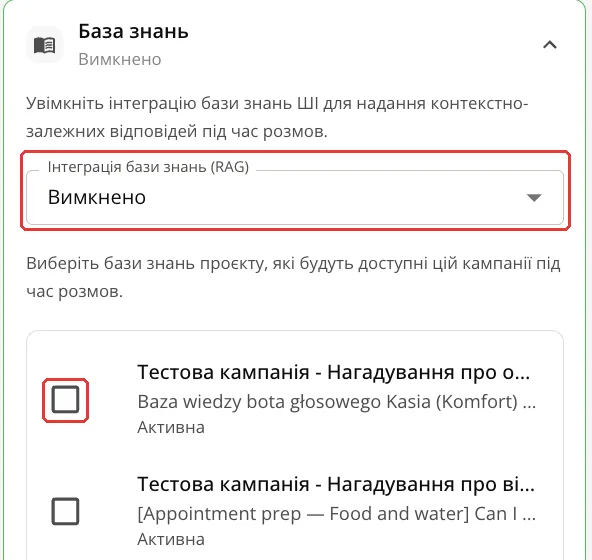
База знань у кампанії
4. Оновлюйте вміст
| Дія | Як | Іконка |
|---|---|---|
| Додати статтю | «Додати вміст» біля бази → заповніть поля → «Завантажити». Назва, мова і чанкінг бази не змінюються. |  |
| Редагувати статтю | «Переглянути статті» → іконка олівця біля статті → змініть «Заголовок» чи «Зміст» → «Зберегти». |   |
| Видалити статтю | «Видалити статтю» → підтвердіть. |  |
| Змінити базу | Іконка налаштувань: ім’я, опис, чанкінг. Новий чанкінг застосується після переобробки. |  |
| Переобробити або видалити базу | Відповідні іконки біля бази. |  |
Нова стаття проходить статуси «В очікуванні» → «Обробка» → «Завершено», і агент бачить її лише в статусі «Завершено». Після редагування агент відповідає за попередньою версією, доки нова не обробиться.
Поради перед завантаженням
- Файл = одна стаття. З файлу береться лише текст; інформація з картинок не потрапляє в базу.
- Діліть на невеликі статті. Велику статтю система розбиває на фрагменти; подивитись і відредагувати їх можна кнопкою (i) «Переглянути фрагменти».
- Одна база — кілька кампаній. Зміни в базі одразу діють у всіх кампаніях, до яких вона підключена.
Що далі
- Номери і тестовий дзвінок — запитайте агента про те, що є в базі.